NỘI DUNG BÀI VIẾT
Cấu hình cơ bản RB4011iGS+RM trên hệ điều hành RouterOS v7 mới nhất đòi hỏi sự chính xác trong từng câu lệnh để khai thác triệt để sức mạnh của dòng chip Annapurna Labs 1.4GHz. Thay vì những hướng dẫn lỗi thời dựa trên nhân Linux cũ, bài viết này từ góc nhìn kỹ thuật của TÂN LONG sẽ đi thẳng vào các thiết lập thực tế, giúp thiết bị vận hành ổn định ngay từ lần đầu khởi chạy. Chúng ta sẽ bỏ qua những lý thuyết rườm rà để tập trung vào logic cấu hình thực chiến cho môi trường doanh nghiệp.
Cấu hình cơ bản RB4011iGS+RM trên phiên bản v7 tập trung vào việc tối ưu hóa nhân Kernel 5.6 để xử lý dữ liệu mượt mà hơn. Quy trình chuẩn bao gồm việc tạo Bridge, thiết lập IP LAN và NAT Masquerade thông qua giao diện Winbox hiện đại. Việc áp dụng đúng các quy tắc này không chỉ giúp router có internet nhanh chóng mà còn đảm bảo tính bảo mật cao nhất cho toàn bộ hệ thống mạng nội bộ bên dưới.
Để hiểu tại sao quy trình cấu hình cơ bản RB4011iGS+RM lại quan trọng, chúng ta cần nhìn vào bảng phân tích phần cứng dưới đây. Đây là nền tảng để bạn đưa ra các quyết định thiết lập hàng đợi (Queue) hoặc định tuyến (Routing) phù hợp.
Thành phần phần cứng | Thông số chi tiết | Khả năng xử lý thực tế |
CPU | AL21400 (4 nhân - 1.4 GHz) | Xử lý tốt băng thông > 5Gbps |
Bộ nhớ RAM | 1 GB | Chạy mượt các tác vụ BGP và Container |
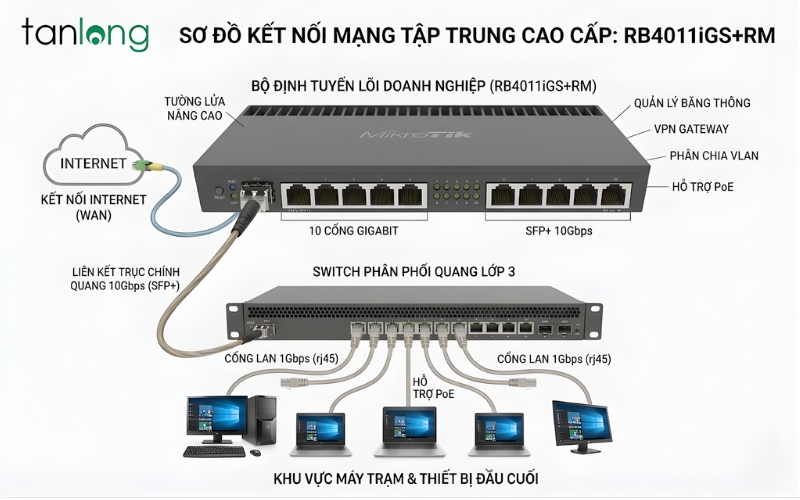
Cổng kết nối | 10 cổng 1Gbps + 1 cổng SFP+ 10Gbps | Phù hợp làm Core Router hoặc Distribution |
Hệ điều hành | RouterOS v7 (Mặc định mới) | Hỗ trợ WireGuard và định tuyến IPv6 tối ưu |
MikroTik RB4011iGS+RM hiện có giá tham khảo khoảng 6.000.000 VNĐ, một con số cực kỳ cạnh tranh nếu so sánh hiệu năng trên giá thành (P/P) với các dòng thiết bị enterprise cùng phân khúc.
Dưới đây là trình tự kỹ thuật mà chuyên viên TÂN LONG thường xuyên áp dụng khi triển khai cho khách hàng. Mọi thao tác được thực hiện trên Winbox v3.3x trở lên để tương thích hoàn toàn với RouterOS v7.
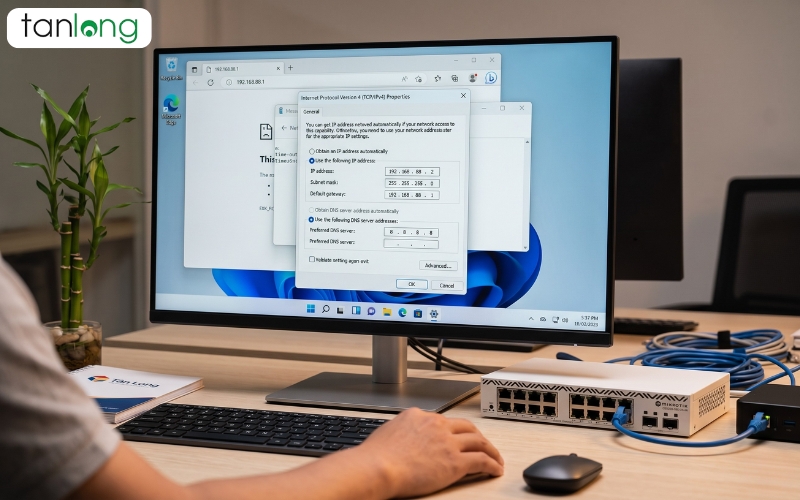
Trước khi bắt đầu cấu hình cơ bản RB4011iGS+RM, hãy đảm bảo thiết bị ở trạng thái "trắng". Bạn kết nối cáp mạng vào cổng số 2, mở Winbox, chọn tab Neighbors và đăng nhập bằng địa chỉ MAC (User: admin, Password: để trống).
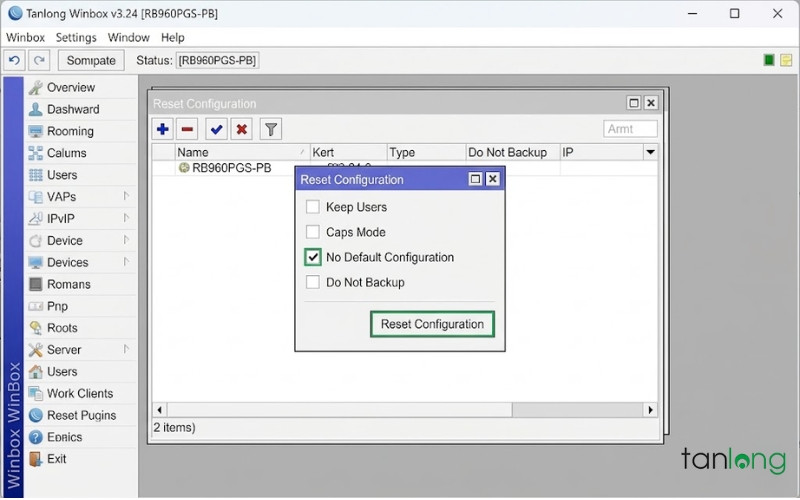
Vào menu System -> Reset Configuration, tích chọn No Default Configuration và Do Not Backup. Việc này giúp loại bỏ các cấu hình mặc định có thể gây xung đột với các quy tắc tùy chỉnh của bạn sau này. Sau khi thiết bị khởi động lại, bạn sẽ có một bảng điều khiển hoàn toàn sạch để bắt đầu.
Thông thường, cổng eth1 sẽ được dùng làm cổng WAN. Nếu bạn dùng mạng cáp quang thông thường, hãy vào PPP -> + -> PPPoE Client. Tại tab General, chọn interface là ether1. Tại tab Dial Out, nhập User và Password do nhà mạng cung cấp. Đừng quên tích vào Use Peer DNS và Add Default Route để router tự động nhận diện hướng đi ra internet.
Nếu văn phòng của bạn dùng IP tĩnh, hãy vào IP -> Addresses để gán địa chỉ IP WAN vào cổng eth1, sau đó vào IP -> Routes để thêm một dòng Static Route tới Gateway của nhà mạng. Việc cấu hình cơ bản RB4011iGS+RM ở bước này quyết định thiết bị có "thấy" internet hay không.
Để 9 cổng còn lại cùng nằm trong một mạng nội bộ, chúng ta cần tạo một cầu nối ảo (Bridge). Vào Bridge -> +, đặt tên là "Bridge-Local". Sau đó chuyển sang tab Ports, nhấn dấu + để thêm lần lượt từ ether2 đến ether10 vào Bridge này. Lưu ý: Không thêm cổng SFP+ vào Bridge này nếu bạn dự định dùng nó làm đường uplink riêng biệt 10Gbps.
Tiếp theo, hãy cấp "linh hồn" cho mạng LAN bằng cách vào IP -> Addresses. Nhấn +, nhập dải IP mong muốn (ví dụ: 192.168.88.1/24) và chọn Interface là "Bridge-Local". Đây là bước quan trọng để các máy tính trong văn phòng có thể giao tiếp được với router.
Người dùng sẽ không thể truy cập mạng nếu không có IP. Hãy vào IP -> DHCP Server -> DHCP Setup. Chọn interface là "Bridge-Local" và nhấn Next liên tục. Hệ thống sẽ tự động tính toán dải IP (Pool), Gateway và DNS. Đây là một phần không thể thiếu khi cấu hình cơ bản RB4011iGS+RM để tối ưu hóa trải nghiệm người dùng cuối, giúp họ chỉ cần cắm dây là có mạng.
Đây là bước cuối cùng và cũng là bước dễ bị bỏ quên nhất. Vào IP -> Firewall -> tab NAT -> +. Tại tab General, phần Chain chọn "srcnat", Out. Interface chọn cổng PPPoE hoặc cổng WAN (eth1). Chuyển sang tab Action, chọn "masquerade".
Quy tắc này cho phép các gói tin từ mạng nội bộ được "ngụy trang" dưới IP WAN để đi ra ngoài internet. Sau khi hoàn tất, hãy thử vào New Terminal trên Winbox và gõ ping 8.8.8.8. Nếu có phản hồi, chúc mừng bạn đã cấu hình cơ bản RB4011iGS+RM thành công.
Điểm chạm đột phá của RouterOS v7 chính là khả năng xử lý định tuyến vượt trội. Với MikroTik RB4011iGS+RM, bạn có thể triển khai tính năng WireGuard - giao thức VPN thế hệ mới với tốc độ nhanh hơn hẳn so với L2TP hay OpenVPN truyền thống.
Ngoài ra, nhân v7 cho phép RB4011 xử lý các bảng định tuyến lớn (BGP Full Route) ổn định hơn nhờ khả năng tận dụng tốt cả 4 nhân CPU. Nếu bạn đang quản lý một hệ thống với nhiều VLAN, v7 cũng cung cấp cơ chế Layer 2 Hardware Offloading hiệu quả, giúp giảm tải đáng kể cho CPU chính khi chuyển mạch dữ liệu giữa các cổng.
Làm thế nào để cập nhật lên RouterOS v7 nhanh nhất?
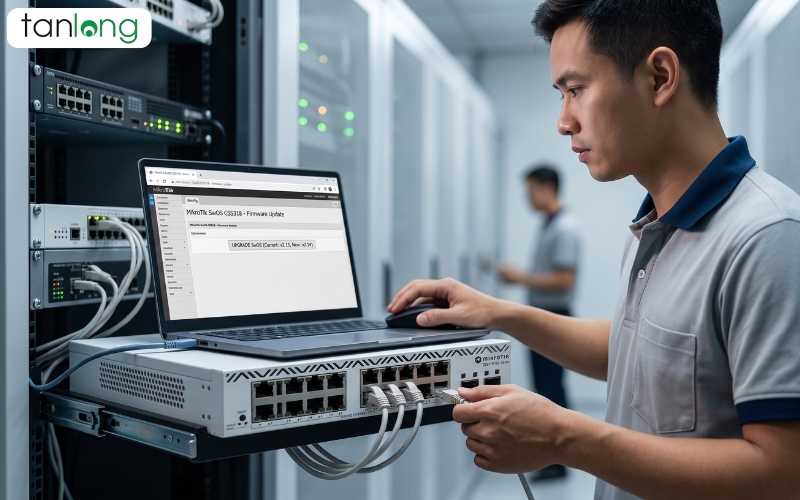
Bạn vào menu System -> Packages -> Check for Updates. Chọn kênh "Upgrade" để hệ thống tự động tải và cài đặt phiên bản v7 mới nhất từ máy chủ MikroTik.
Tại sao sau khi cấu hình NAT vẫn không có mạng?
Hãy kiểm tra lại phần IP Route xem đã có dòng Default Route (0.0.0.0/0) chưa. Nếu bạn dùng IP tĩnh, bạn phải tự tay thêm Gateway vào bảng định tuyến này.
RB4011 có hỗ trợ chạy Container (Docker) không?
Có, đây là tính năng đặc quyền trên RouterOS v7. Với RAM 1GB, bạn hoàn toàn có thể cài đặt Pi-hole hoặc AdGuard Home trực tiếp trên router để chặn quảng cáo cho toàn mạng.
? Xem thêm → Chi Tiết Giá MikroTik RB4011iGS+RM
Việc cấu hình cơ bản RB4011iGS+RM chỉ là bước khởi đầu để bạn làm chủ hạ tầng mạng của mình. Với sự thay đổi không ngừng của RouterOS v7, việc nắm vững các kỹ thuật thiết lập chuyên sâu sẽ giúp doanh nghiệp tiết kiệm chi phí và nâng cao hiệu suất làm việc. Nếu bạn gặp bất kỳ khó khăn nào trong quá trình triển khai hoặc cần tư vấn về các giải pháp mạng cao cấp hơn, đừng ngần ngại liên hệ với đội ngũ kỹ thuật của TÂN LONG. Chúng tôi luôn sẵn sàng hỗ trợ bạn qua Hotline/Zalo: 0987.66.11.88 để cùng xây dựng một hệ thống mạng vững chắc nhất.