NỘI DUNG BÀI VIẾT
Hướng dẫn cài đặt UniFi Enterprise E7 là quy trình đòi hỏi sự chính xác về kỹ thuật để đảm bảo hiệu suất truyền tải dữ liệu ở mức cao nhất. Đối với dòng Enterprise E7, việc cấu hình không chỉ dừng lại ở việc phát sóng mà còn nằm ở tư duy tối ưu hóa hạ tầng Layer 3 và bảo mật mạng nội bộ. Bài viết này tập trung vào các bước thực thi kỹ thuật, giúp kỹ sư vận hành hệ thống ổn định ngay từ lần đầu cấu hình trên giao diện Controller hiện đại.
Hướng dẫn cài đặt UniFi Enterprise E7 thực tế rất trực quan nếu bạn tuân thủ đúng trình tự kết nối hạ tầng và Adopt thiết bị vào Controller. Quy trình này bao gồm việc cấp nguồn PoE+, quét thực thể AP và cấu hình dải tần số để tối ưu hóa khả năng chịu tải lên tới hàng trăm người dùng cùng lúc trên thực tế.
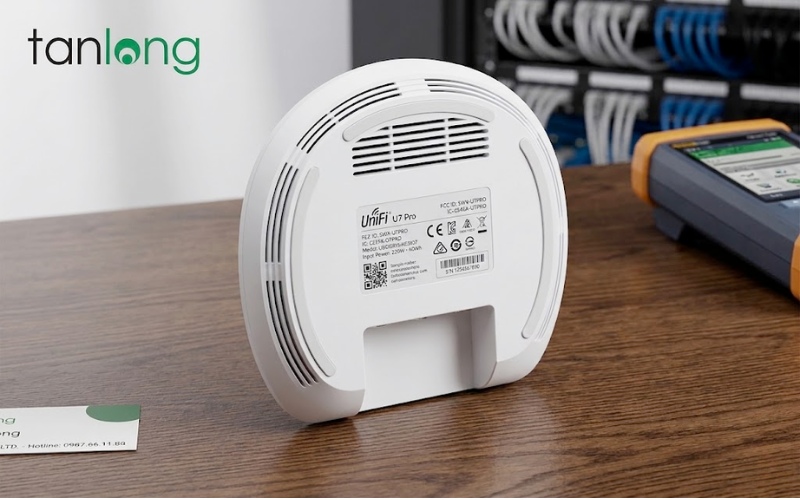
Việc hiểu rõ phần cứng là tiên quyết trước khi bắt đầu quy trình hướng dẫn cài đặt UniFi Enterprise E7. Dòng UniFi Enterprise E7 được thiết kế cho các môi trường mật độ cao với các thông số vật lý ấn tượng.
Thông số kỹ thuật | Chi tiết kỹ thuật (Technical Specs) | Ứng dụng thực tế |
Băng thông tổng | Lên đến 10.2 Gbps (WiFi 6E/7 Ready) | Đáp ứng Video 8K và truyền tải file lớn |
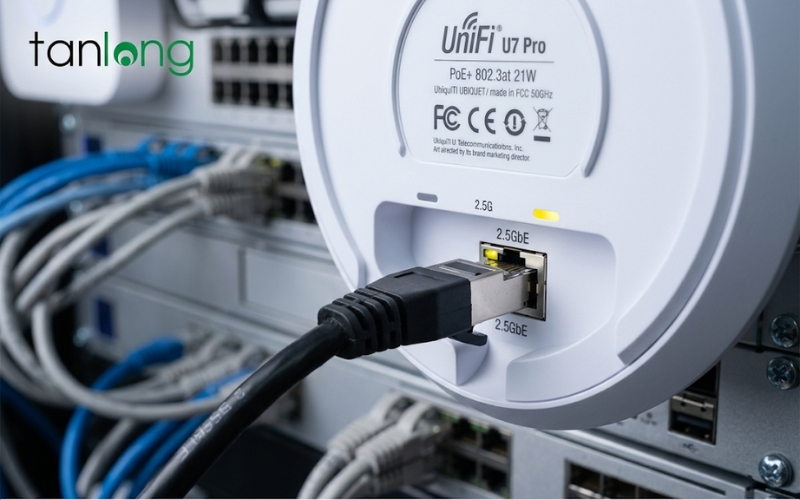
Cổng kết nối | 1 x 2.5 GbE RJ45 Port | Tận dụng tối đa tốc độ của Switch Multi-Gigabit |
Chuẩn nguồn | PoE+ (802.3at) | Đơn giản hóa việc triển khai cáp mạng |
Công nghệ Anten | MIMO 4x4 trên cả 2 băng tần | Tăng cường khả năng xuyên thấu và phủ sóng |
Khả năng chịu tải | 600+ Client đồng thời | Phù hợp cho hội trường, văn phòng mở |
Dòng thiết bị này hoạt động hiệu quả nhất khi được kết hợp với các Switch hỗ trợ chuẩn 2.5GbE. Nếu bạn sử dụng Switch 1GbE thông thường, tốc độ truy cập tại các điểm cuối sẽ bị nghẽn cổ chai ngay tại cổng Uplink.
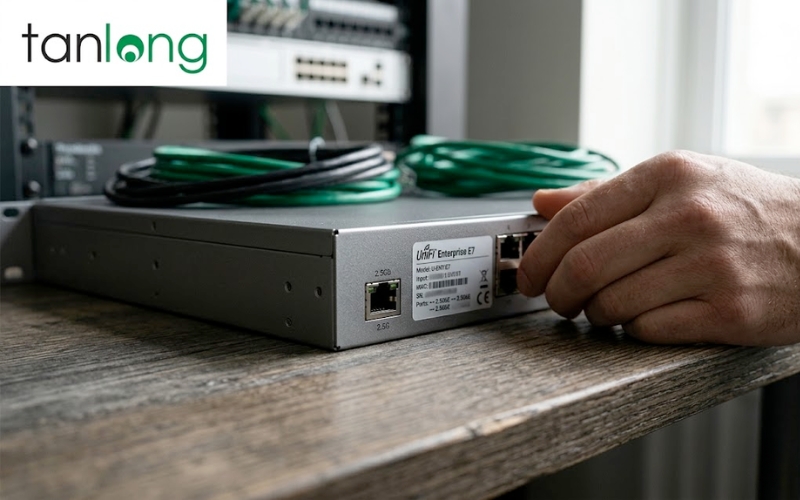
Để hệ thống vận hành trơn tru, hãy thực hiện theo danh sách các bước đã được chuẩn hóa sau đây:
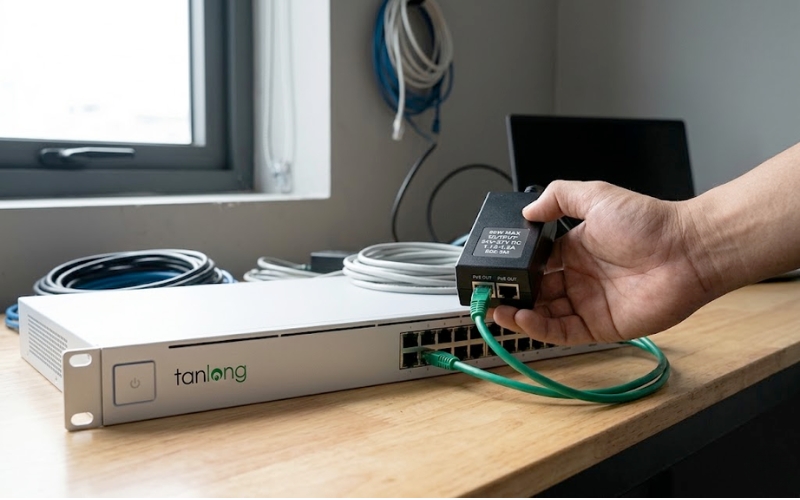
Đầu tiên, hãy đảm bảo bạn sử dụng cáp mạng tối thiểu chuẩn Cat6 để kết nối UniFi Enterprise E7. Do thiết bị tiêu thụ năng lượng ở mức cao hơn các dòng Lite hoặc LR, việc sử dụng nguồn PoE chuẩn (802.3af) có thể dẫn đến tình trạng thiết bị khởi động lại liên tục khi tải nặng. Hãy ưu tiên các dòng Switch PoE+ hoặc Injector 30W chuyên dụng.
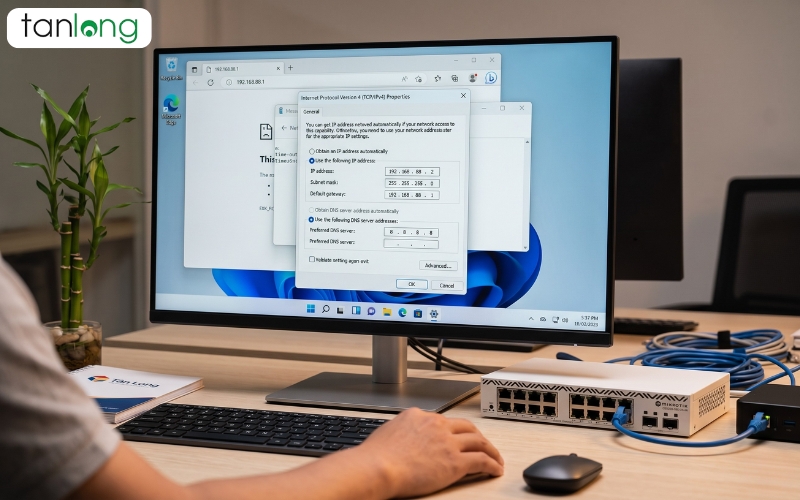
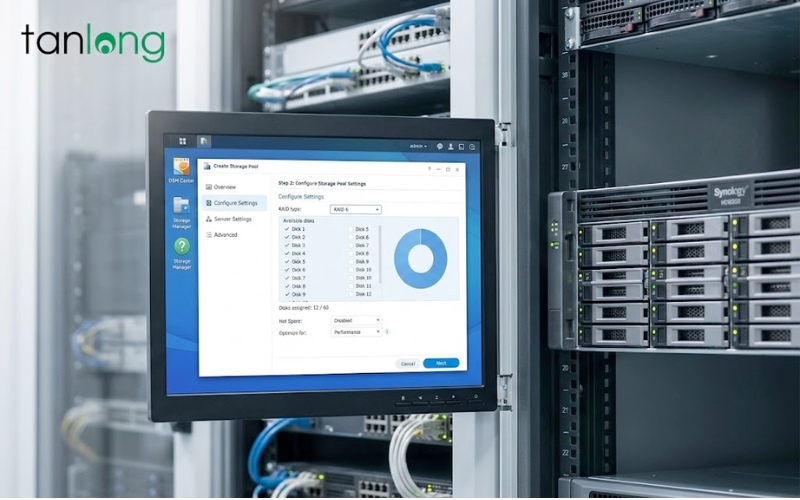
Bạn có thể cài đặt bộ điều khiển (Controller) trên Cloud Key G2, máy chủ Windows, Linux hoặc Docker. Sau khi cài đặt, hãy đảm bảo máy tính cấu hình và thiết bị Enterprise E7 nằm cùng một lớp mạng (VLAN 1 mặc định) để quá trình khám phá thực thể diễn ra tự động.
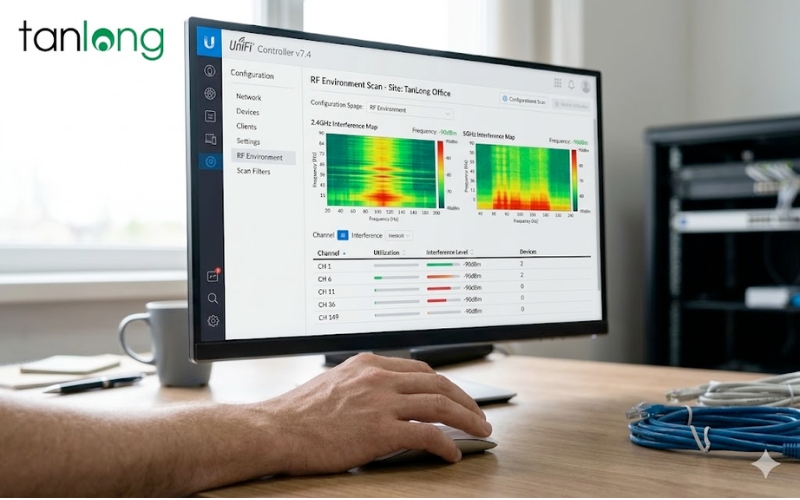
Mở trình duyệt, truy cập vào giao diện quản trị. Tại tab "Devices", thiết bị mới sẽ xuất hiện với trạng thái "Pending Adoption". Đây là bước quan trọng nhất trong hướng dẫn cài đặt UniFi Enterprise E7. Khi nhấn Adopt, Controller sẽ đẩy các thiết lập cơ bản và xác thực chứng chỉ bảo mật với AP. Nếu thiết bị không hiện lên, hãy kiểm tra lại Firewall trên máy chủ Controller (mở port 8080 và 3478 UDP).
Trong mục Settings > WiFi, hãy tạo một mạng mới. Với dòng Enterprise, tôi khuyến nghị sử dụng chuẩn bảo mật WPA3-SAE. WPA3 cung cấp khả năng mã hóa dữ liệu mạnh mẽ hơn, ngăn chặn các cuộc tấn công Brute-force hiệu quả hơn hẳn WPA2 truyền thống. Đồng thời, hãy kích hoạt tính năng "Fast Roaming" (802.11r) để đảm bảo kết nối không bị gián đoạn khi người dùng di chuyển giữa các khu vực.
Một hệ thống mạng chuyên nghiệp không bao giờ để toàn bộ người dùng chung một lớp mạng. Bạn cần trỏ SSID tương ứng vào một VLAN ID cụ thể (Ví dụ: VLAN 10 cho Nhân viên, VLAN 20 cho Khách). Việc này giúp cách ly dữ liệu nhạy cảm và tối ưu hóa Broadcast Domain, giúp tăng tốc độ xử lý gói tin cho mỗi Client.
Đừng bao giờ để công suất phát (Transmit Power) ở chế độ Auto. Trong môi trường doanh nghiệp, hãy đặt mức Medium hoặc Low cho băng tần 2.4GHz và High cho 5GHz/6GHz. Điều này giúp giảm nhiễu đồng kênh giữa các AP đặt gần nhau và khuyến khích thiết bị đầu cuối ưu tiên kết nối vào băng tần tốc độ cao.
Trong quá trình thực hiện hướng dẫn cài đặt UniFi Enterprise E7, các kỹ sư thường mắc phải một số lỗi cơ bản gây ảnh hưởng đến tính ổn định lâu dài của hệ thống.
Tại sao thiết bị báo trạng thái "Adoption Failed"?
Lỗi này thường do sai lệch thời gian hệ thống hoặc Firewall chặn port. Bạn hãy SSH vào thiết bị bằng tài khoản mặc định (ubnt/ubnt), thực hiện lệnh set-inform trỏ về IP của Controller và đảm bảo port 8080 đang mở.
Làm thế nào để đạt tốc độ thực tế trên 1Gbps?
Bạn bắt buộc phải sử dụng cổng Uplink 2.5GbE và cáp Cat6 trở lên. Đồng thời, thiết bị đầu cuối (Laptop/Phone) phải hỗ trợ chuẩn WiFi 6/6E và kết nối ở băng tần 5GHz hoặc 6GHz với độ rộng kênh 80/160MHz.
UniFi Enterprise E7 có hỗ trợ Mesh không?
Có, nhưng không khuyến khích cho môi trường doanh nghiệp. Việc chạy Mesh (Wireless Uplink) sẽ làm giảm 50% băng thông thực tế sau mỗi bước nhảy. Hãy luôn ưu tiên kết nối dây LAN cho mỗi điểm truy cập để đảm bảo tính ổn định tuyệt đối.
Xem thêm >>> CHI TIẾT THÔNG SỐ KỸ THUẬT UNIFI ENTERPRISE E7 (DATASHEET CHUẨN)
Việc hoàn tất các bước trong hướng dẫn cài đặt UniFi Enterprise E7 mới chỉ là sự khởi đầu cho vòng đời của một hệ thống mạng mạnh mẽ. Để duy trì hiệu suất đỉnh cao, đội ngũ kỹ thuật cần thiết lập lịch trình kiểm tra định kỳ các thông số về nhiệt độ hoạt động và nhật ký lỗi trên Controller. Tại TÂN LONG, chúng tôi tin rằng một hạ tầng mạng không lỗi không chỉ đến từ thiết bị tốt, mà còn từ một quy trình cấu hình chuẩn mực và tư duy quản trị hệ thống bài bản. Nếu bạn gặp bất kỳ trở ngại kỹ thuật nào trong quá trình thực thi, hãy kết nối trực tiếp qua Hotline/Zalo: 0987.66.11.88 để nhận được sự hỗ trợ chuyên sâu từ đội ngũ kỹ sư của chúng tôi.