NỘI DUNG BÀI VIẾT
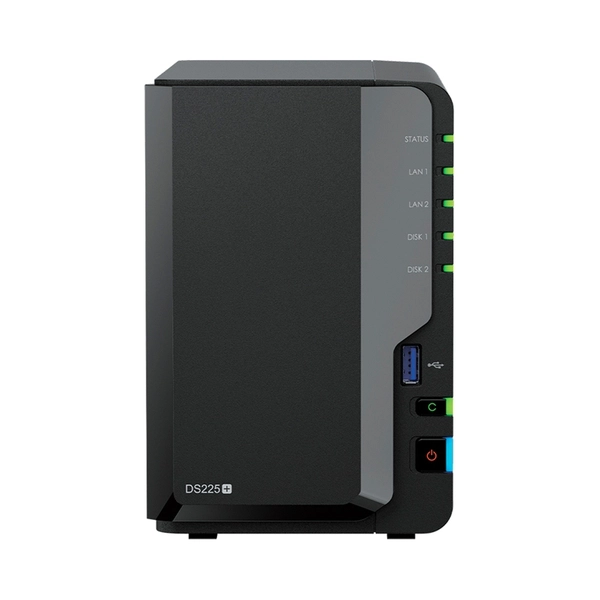
Nâng cấp RAM Synology DS425+ là giải pháp phần cứng tối ưu nhất để cải thiện tốc độ xử lý đa nhiệm cho hệ thống lưu trữ của bạn. Khi nhu cầu chạy ứng dụng ảo hóa, Docker hay xử lý lượng dữ liệu lớn tăng cao, dung lượng bộ nhớ mặc định thường xuất hiện tình trạng quá tải. Bài viết này sẽ hướng dẫn chi tiết cách chọn mã linh kiện tương thích và thao tác tháo lắp an toàn, giúp thiết bị hoạt động ổn định nhất.
Nâng cấp RAM Synology DS425+ là việc gắn thêm thẻ nhớ chuẩn DDR4 SODIMM Non-ECC vào khe cắm mở rộng của thiết bị. Bo mạch hỗ trợ mở rộng tối đa lên mức 6GB, bao gồm 2GB được hàn chết sẵn và một thanh 4GB gắn thêm vào rãnh trống.
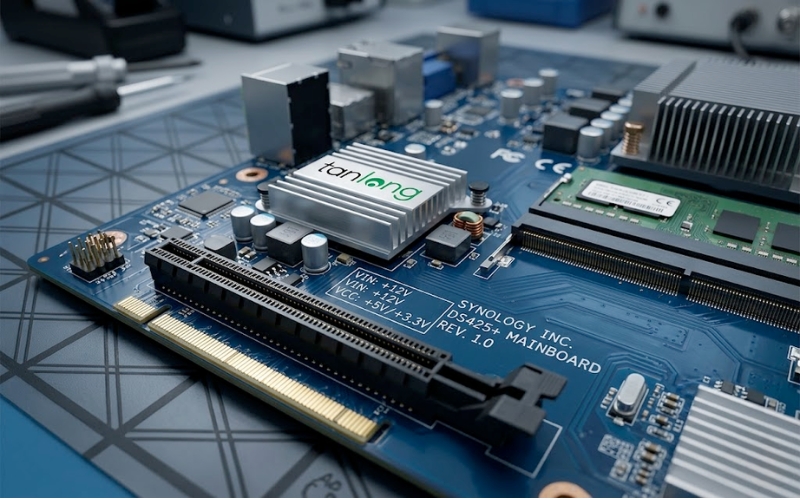
Việc tìm hiểu kỹ thông số kỹ thuật trước khi mua sắm linh kiện sẽ giúp bạn tránh được tình trạng xung đột phần cứng gây hỏng hóc bo mạch chủ. Thiết bị lưu trữ Nas Synology Ds425+ yêu cầu sử dụng chuẩn bộ nhớ RAM DDR4 với tốc độ bus đạt 2666MHz. Bạn vẫn có thể mua các thanh nhớ có tốc độ bus cao hơn như 3200MHz, tuy nhiên hệ thống sẽ tự động hạ xung nhịp xuống mức 2666MHz để đồng bộ với vi xử lý trung tâm. Một tiêu chuẩn bắt buộc khác là linh kiện phải thuộc loại Non-ECC (không tự sửa lỗi) và Unbuffered (không có bộ đệm), thiết kế theo kích thước vật lý chuẩn SODIMM 260-pin thường thấy trên các dòng máy tính xách tay.
Nhiều người dùng thường thắc mắc về sự khác biệt giữa việc sử dụng linh kiện chính hãng do hãng cung cấp và các sản phẩm đến từ bên thứ ba. Nhằm làm rõ vấn đề này, các chuyên gia kỹ thuật đã tiến hành thử nghiệm thực tế nhiều mã sản phẩm khác nhau trên cùng một thiết bị. Kết quả đánh giá tính ổn định và mức độ rủi ro được tổng hợp chi tiết thông qua bảng phân tích dưới đây:
Loại linh kiện | Mã Part Number | Đánh giá tính ổn định | Khuyến cáo từ chuyên gia |
Chính hãng Synology | D4NESO-2666-4G | Đạt mức 100%. Không xuất hiện bất kỳ cảnh báo lỗi nào. | Khuyên dùng tuyệt đối cho doanh nghiệp để đảm bảo an toàn dữ liệu và giữ nguyên quyền lợi bảo hành. |
Crucial (Bên thứ ba) | CT4G4SFS8266 | Đạt mức 95%. Hệ thống khởi động thành công và chạy mượt các gói ứng dụng. | Rủi ro bị hiển thị thông báo bộ nhớ không chính thức trong khu vực trung tâm thông báo của hệ điều hành. |
Samsung (Bên thứ ba) | M471A5244CB0 | Đạt mức 95%. Thiết bị nhận diện đầy đủ dung lượng bổ sung. | Nhà sản xuất có quyền từ chối hỗ trợ kỹ thuật trực tuyến nếu hệ thống đang sử dụng linh kiện trôi nổi. |
Việc quyết định nâng cấp RAM Synology DS425+ bằng các sản phẩm ngoài luồng mang đến mức chi phí rẻ hơn đáng kể so với hàng chính hãng. Tuy nhiên, hành động này tiềm ẩn một số rủi ro kỹ thuật nhất định đối với các hệ thống máy chủ lưu trữ dữ liệu lõi của công ty. Hãng sản xuất thiết lập chính sách bảo hành cực kỳ khắt khe đối với các linh kiện bộ nhớ can thiệp từ bên ngoài. Nếu hệ thống thiết bị của bạn vô tình gặp phải sự cố như sập nguồn đột ngột, lỗi phân vùng đĩa cứng hoặc treo đơ giao diện điều khiển, đội ngũ hỗ trợ kỹ thuật toàn cầu sẽ yêu cầu bạn cung cấp các tệp tin nhật ký hệ thống. Khi họ phát hiện ra sự hiện diện của thanh nhớ không nằm trong danh sách hỗ trợ, bạn sẽ được yêu cầu tháo rời linh kiện đó ra và tái tạo lại lỗi phần mềm từ đầu.
Thậm chí, trong trường hợp xấu nhất, nếu thanh nhớ kém chất lượng gây ra tình trạng chập cháy linh kiện điện tử trên bo mạch chủ, hãng sản xuất hoàn toàn có quyền từ chối bảo hành toàn bộ thiết bị phần cứng của bạn. Do đó, bài toán chi phí đầu tư so với mức độ rủi ro mất mát dữ liệu là điều bạn cần cân nhắc thật kỹ lưỡng. Dung lượng bộ nhớ dồi dào sẽ giúp hệ điều hành phân bổ thêm dung lượng trống để làm bộ nhớ đệm đọc dữ liệu, từ đó gia tăng tốc độ phản hồi khi có hàng chục nhân viên cùng truy cập tải file. Bạn sẽ nhận thấy rõ sự mượt mà khi tiến hành thao tác mở các bức ảnh độ phân giải cao thông qua ứng dụng duyệt ảnh quản lý hàng triệu tệp tin truyền thông.
Quá trình can thiệp vật lý vào hệ thống bo mạch điện tử yêu cầu người thực hiện phải tuân thủ nghiêm ngặt các quy tắc an toàn cơ bản nhằm tránh gây tĩnh điện làm hỏng chip nhớ. Môi trường thực hiện thao tác nên là một mặt bàn phẳng, sạch sẽ và khô ráo hoàn toàn. Hãy đảm bảo bạn đã tự triệt tiêu tĩnh điện trên cơ thể bằng cách chạm tay vào một vật bằng kim loại có nối đất trước khi bóc vỏ hộp bảo vệ thanh nhớ mới. Để thực hiện công việc nâng cấp RAM Synology DS425+ một cách an toàn và chính xác tuyệt đối, bạn hãy tuần tự làm theo bốn bước kỹ thuật chuẩn mực dưới đây.
Bước đầu tiên, bạn cần phải truy cập vào giao diện hệ điều hành thông qua trình duyệt web trên máy tính để thực hiện lệnh tắt máy chủ an toàn. Việc rút dây điện nguồn đột ngột khi các đĩa từ đang quay ở tốc độ cao sẽ gây ra tình trạng xước đĩa vật lý hoặc làm sụp đổ hoàn toàn cấu trúc mảng lưu trữ RAID. Bạn nhấn vào biểu tượng hình người ở góc phải màn hình, chọn lệnh Shut down và chờ đợi vài phút cho đến khi tất cả các đèn báo hiệu mặt trước tắt hẳn. Sau khi thiết bị đã ngừng hoạt động hoàn toàn, bạn hãy tháo rút tất cả các sợi cáp mạng LAN và cáp cấp nguồn điện ra khỏi mặt sau của thân máy.
Bước thứ hai yêu cầu bạn phải tháo rời toàn bộ các khay chứa đĩa cứng ra khỏi lồng máy nhằm tạo ra không gian trống để đưa tay vào bên trong tiếp cận khu vực bo mạch. Bạn dùng ngón tay ấn nhẹ vào chốt khóa phía dưới của từng khay đĩa, sau đó kéo nhẹ nhàng cụm khay trượt ra bên ngoài. Một nguyên tắc sống còn mà mọi kỹ thuật viên đều phải ghi nhớ là tuyệt đối không được phép làm xáo trộn vị trí thứ tự của các ổ đĩa vật lý. Bạn nên dùng bút dạ hoặc giấy nhớ đánh số thứ tự từ 1 đến 4 lên từng khay đĩa tương ứng với vị trí khe cắm từ trái qua phải. Việc gắn sai vị trí ổ cứng sau khi hoàn thành thao tác lắp ráp sẽ khiến hệ thống không thể nhận diện được mảng dữ liệu cấu trúc cũ.
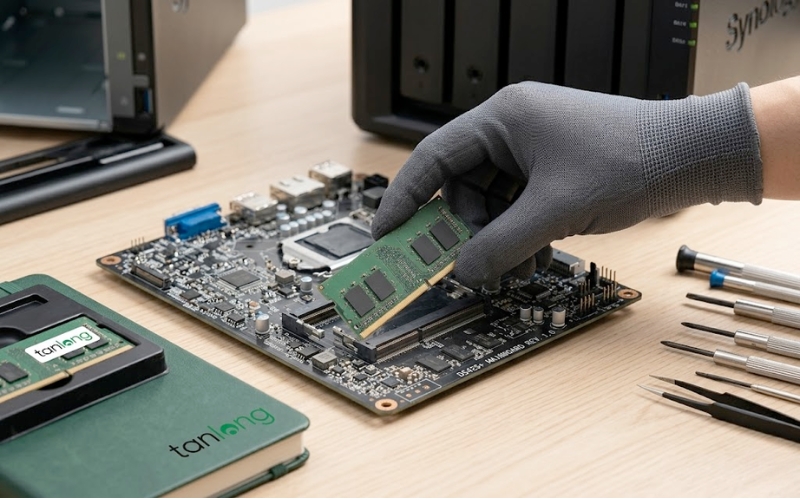
Bước thứ ba là công đoạn trọng tâm nhất của toàn bộ quá trình nâng cấp RAM Synology DS425+ này. Bạn dùng ánh sáng từ đèn pin điện thoại chiếu vào phía bên phải khu vực lồng máy trống trải để tìm kiếm vị trí khe cắm mở rộng màu đen. Khi cầm thanh linh kiện mới, bạn chỉ được phép cầm ở hai cạnh mép viền hai bên, tuyệt đối tránh việc để ngón tay chạm trực tiếp vào dãy chân đồng tiếp xúc mạ vàng phía dưới. Đưa linh kiện vào khe cắm theo một góc nghiêng khoảng 45 độ, chú ý căn chỉnh rãnh khuyết nhỏ trên thanh nhớ ăn khớp hoàn toàn với phần gờ nổi bằng nhựa bên trong rãnh cắm. Bạn dùng lực hai ngón tay cái ấn từ từ và đều tay đẩy linh kiện tiến sâu vào rãnh cắm, sau đó gập linh kiện hướng xuống sát mặt bo mạch cho đến khi bạn nghe thấy một tiếng tách nhỏ phát ra từ hai ngàm khóa kim loại tự động chốt chặt hai bên.
Bước cuối cùng, bạn tiến hành lắp trả lại các khay ổ cứng vào đúng thứ tự vị trí ban đầu đã đánh dấu. Sau khi đẩy các khay đĩa vào sát khớp nối, bạn gập lẫy khóa mặt trước xuống để cố định chắc chắn phần cứng. Tiến hành cắm lại sợi cáp nguồn và cáp mạng LAN, sau đó nhấn nút nguồn vật lý để khởi động lại hệ thống thiết bị. Ở lần khởi động đầu tiên ngay sau khi có sự thay đổi về dung lượng bộ nhớ, thiết bị sẽ mất nhiều thời gian hơn bình thường để thực hiện tiến trình tự kiểm tra lỗi phần cứng diện rộng. Đèn trạng thái nguồn màu xanh dương sẽ nhấp nháy liên tục trong khoảng vài phút, bạn tuyệt đối không được mất kiên nhẫn mà rút điện thiết bị trong khoảng thời gian nhạy cảm này.
Sau khi thiết bị lưu trữ phát ra một tiếng bíp ngắn báo hiệu quá trình khởi động nhân hệ điều hành đã hoàn tất thành công, bạn tiến hành đăng nhập lại vào giao diện quản trị đồ họa thông qua trình duyệt web trên máy tính. Để xác minh kết quả thao tác nâng cấp RAM Synology DS425+ đã diễn ra suôn sẻ, bạn hãy mở bảng điều khiển trung tâm Control Panel. Bạn điều hướng chuột tìm kiếm mục Info Center nằm trong nhóm thiết lập cấu hình hệ thống cốt lõi. Tại thẻ General mặc định hiển thị ngay trên cùng, bạn quan sát kỹ khu vực thông số phần cứng cấu hình. Nếu hệ thống hiển thị tổng dung lượng bộ nhớ vật lý đạt mức 6GB, điều đó chứng tỏ quá trình lắp đặt phần cứng của bạn đã hoàn toàn chính xác và bo mạch chủ đã nhận diện đầy đủ dung lượng linh kiện mới.
Tuy nhiên, trong một số trường hợp thao tác thực tế, thiết bị Nas Synology Ds425+ có thể sẽ phát ra những chuỗi âm thanh cảnh báo bíp bíp liên tục hoặc đèn báo nguồn nhấp nháy màu xanh dương không bao giờ ngừng lại. Đây là dấu hiệu kỹ thuật cảnh báo rõ ràng nhất cho thấy hệ thống bo mạch đang gặp phải sự cố phần cứng, không thể nạp cấu hình hệ thống để khởi động bình thường. Nguyên nhân phổ biến nhất thường xuất phát từ việc thao tác ấn chốt thanh nhớ chưa đủ độ sâu, dẫn đến các chân đồng không tiếp xúc hoàn toàn với khe cắm mở rộng. Cách khắc phục nhanh chóng là bạn tiến hành tắt nóng nguồn điện, tháo linh kiện ra ngoài rồi sử dụng một cục tẩy bút chì bằng cao su sạch để chà xát nhẹ dọc theo dãy chân tiếp xúc mạ vàng nhằm loại bỏ các lớp oxit hóa cản trở dòng điện.
Bạn cẩn thận thổi sạch các vụn bụi tẩy cao su còn bám dính lại, sau đó lặp lại thao tác ấn linh kiện vào rãnh cắm với lực nhấn đều tay và mạnh hơn một chút. Nếu sau khi thực hiện lại thao tác cắm chặt linh kiện mà thiết bị máy chủ vẫn kiên quyết từ chối khởi động hệ điều hành, khả năng cao là bạn đã mua phải một linh kiện phần cứng bị lỗi bảng mạch hoặc mã sản phẩm đó hoàn toàn không tương thích với thiết kế hệ thống phần cứng của hãng. Lúc này, bạn chỉ còn cách tháo bỏ thanh nhớ bổ sung đó ra ngoài để hệ thống quay trở lại hoạt động với dung lượng 2GB mặc định được hàn chết trên bo mạch chủ. Nhằm đảm bảo hệ thống phần cứng mới bổ sung hoạt động bền bỉ, đội ngũ chuyên gia công nghệ khuyến nghị người dùng nên chạy thử bài test kiểm tra bộ nhớ toàn diện thông qua phần mềm tiện ích hỗ trợ máy tính. Bài kiểm tra mức độ chịu tải này thường kéo dài trong vài giờ đồng hồ và sẽ tự động dò tìm các khối dữ liệu lỗi phát sinh ngầm bên trong cấu trúc mạch điện tử của linh kiện.
? Xem thêm >>> DS425+ VS DS423+: CUỘC ĐỐI ĐẦU GIỮA CÔNG NGHỆ MỚI VÀ "HUYỀN THOẠI" QUỐC DÂN
Việc thực hiện nâng cấp RAM Synology DS425+ mang lại hiệu năng hệ thống vượt trội cho các tác vụ xử lý máy chủ ảo hóa nội bộ. Để hệ thống trung tâm hoạt động trơn tru liên tục ngày đêm, doanh nghiệp nên ưu tiên phân bổ ngân sách cho các linh kiện chính hãng. Nếu bạn vẫn còn nhiều băn khoăn về quy trình kỹ thuật, hãy liên hệ ngay với Công ty Tân Long qua số điện thoại 0987.66.11.88. Đội ngũ chuyên gia của chúng tôi sẽ tư vấn mã sản phẩm chuẩn xác và hỗ trợ thao tác lắp đặt phần cứng an toàn nhất.