NỘI DUNG BÀI VIẾT
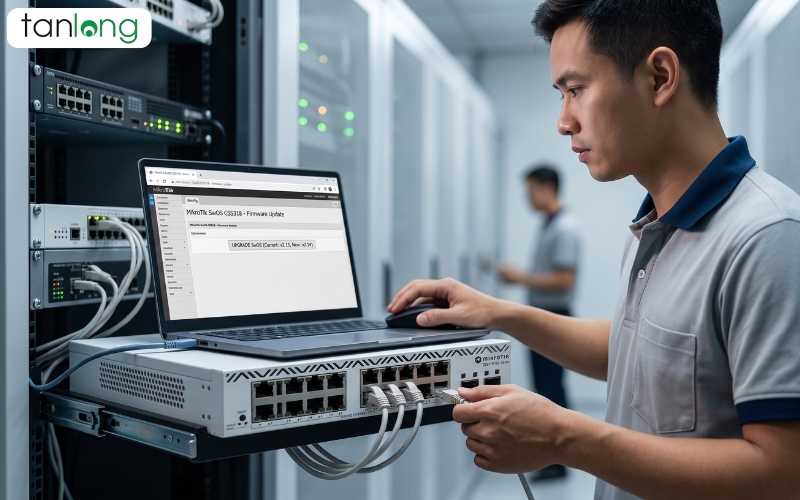
Lỗi không vào được web ui swos CSS318-16G-2S+IN khiến quản trị viên mạng hoàn toàn mất quyền truy cập giao diện giám sát, đóng băng mọi thao tác cấu hình VLAN, LACP hay Isolation Port. Sự cố này thường phát sinh do lệch dải địa chỉ IP, lỗi Management VLAN, hoặc bảng lưu ARP cache trên máy tính bị xung đột dữ liệu cũ. Việc không thể truy cập trình duyệt web để quản trị thiết bị chuyển mạch MikroTik đòi hỏi một quy trình xử lý chuẩn kỹ thuật để tránh mất mát cấu hình hoặc gây gián đoạn hạ tầng mạng doanh nghiệp. Bài viết này hướng dẫn chi tiết phương pháp cô lập nguyên nhân, thao tác reset cứng chuẩn timing và thiết lập mạng tĩnh cấp tốc để truy cập hệ thống thành công.
Lỗi không vào được web ui swos CSS318-16G-2S+IN là trạng thái trình duyệt bị ngắt kết nối HTTP đến hệ điều hành SwOS. Tích hợp bo mạch chuyển mạch Layer 2 và chip Atheros switch core. Giúp khắc phục sự cố mất quyền truy cập cho kỹ thuật viên hạ tầng.
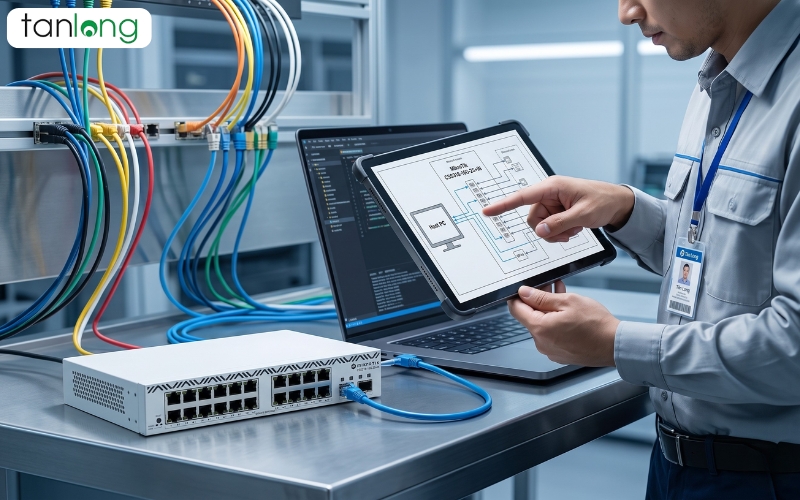
Trong hạ tầng mạng doanh nghiệp, thiết bị chuyển mạch CSS318-16G-2S+IN đóng vai trò phân phối lưu lượng tốc độ cao. Tuy nhiên, tình trạng lỗi không vào được web ui swos CSS318-16G-2S+IN thường bùng phát do ba nhóm nguyên nhân kỹ thuật cốt lõi dưới đây.
Hệ điều hành SwOS trên CSS318-16G-2S+IN mặc định hoạt động theo cơ chế IP tĩnh hoặc nhận IP qua DHCP Client. Khi router trung tâm thay đổi lớp mạng hoặc dịch vụ DHCP bị gián đoạn, switch sẽ tự động quay về địa chỉ IP mặc định SwOS 192.168.88.1. Nếu card mạng máy tính quản trị đang đặt dải IP khác (như 192.168.1.x hay 10.0.0.x), gói tin khởi tạo kết nối TCP port 80 sẽ bị hủy, gây ra hiện tượng lỗi không vào được web ui swos CSS318-16G-2S+IN.
Thao tác gán nhầm Management VLAN ID vào các cổng Ethernet từ Port 1 đến Port 16 mà không khai báo đường Trunk hợp lý là nguyên nhân phổ biến. Khi giao diện SwOS tách biệt traffic quản trị sang một VLAN riêng biệt, mọi truy cập truy xuất từ dải Untagged thông thường sẽ bị ngắt hoàn toàn. Trình duyệt báo lỗi "Connection Refused", khiến kỹ thuật viên gặp phải lỗi không vào được web ui swos CSS318-16G-2S+IN ngay tức thì.
Khi thiết bị thay đổi địa chỉ IP hoặc vừa trải qua quá trình khởi động lại, máy tính quản trị vẫn lưu trữ bảng ánh xạ ARP cũ giữa địa chỉ MAC của MikroTik và địa chỉ IP trước đó. Sự sai lệch thông tin layer 2 này làm cho gói tin HTTP gửi đi sai hướng, dẫn tới tình trạng lỗi không vào được web ui swos CSS318-16G-2S+IN dù đường truyền vật lý vẫn báo tín hiệu link up.
Khi mất hoàn toàn khả năng truy cập qua mạng, giải pháp triệt để nhất là thực hiện reset cứng CSS318-16G-2S+IN để đưa toàn bộ bảng cấu hình về trạng thái nhà sản xuất. Thực hiện chính xác quy trình 3 bước sau để xử lý dứt điểm lỗi không vào được web ui swos CSS318-16G-2S+IN.
Ngắt phích cắm nguồn DC hoặc rút dây nguồn cắm vào thiết bị. Quan sát mặt trước hoặc mặt sau vỏ thép của switch để tìm lỗ cắm nút Reset nhỏ nằm cạnh hệ thống đèn LED hiển thị. Chuẩn bị một tăm kim kim loại hoặc dụng cụ chọc SIM cứng cáp để tiến hành khôi phục. Thao tác chuẩn xác ở bước đầu giúp quá trình sửa lỗi Web UI SwOS CSS318 diễn ra an toàn.
Dùng dụng cụ ấn giữ cố định nút Reset, lưu ý lực ấn vừa phải cho đến khi nghe tiếng "click" nhẹ từ công tắc hành trình bên trong. Trong khi vẫn đang giữ chặt nút Reset, cắm lại dây nguồn điện cho switch. Tiếp tục giữ nút Reset cố định và theo dõi sát sao chuỗi tín hiệu đèn báo hiệu trên thiết bị để xử lý lỗi không vào được web ui swos CSS318-16G-2S+IN.
Sau khoảng 5 đến 10 giây cấp nguồn, đèn LED User/ACT sẽ bắt đầu nhấp nháy liên tục. Ngay thời điểm đèn nhấp nháy, lập tức thả nút Reset ra. Thiết bị sẽ xóa toàn bộ bộ nhớ flash tạm thời và khởi động lại vào hệ điều hành mặc định. Thao tác chuẩn timing này giúp khôi phục SwOS Switch MikroTik về cài đặt gốc thành công, loại bỏ hoàn toàn các quy tắc chặn kết nối cũ.
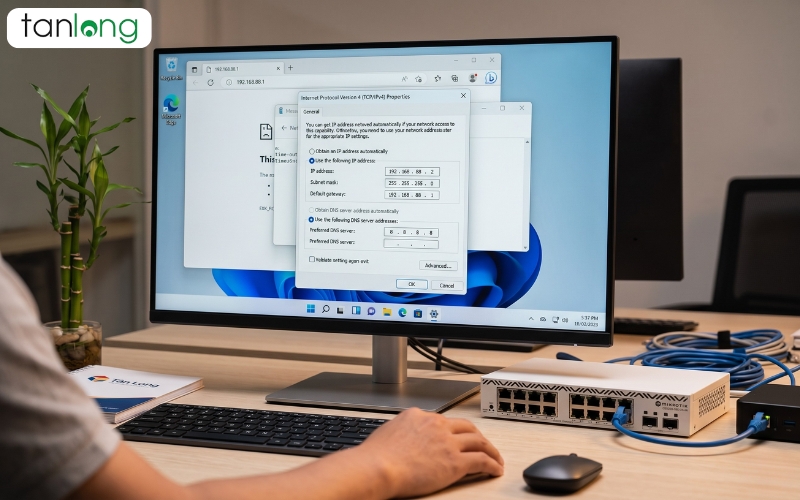
Sau khi hard reset, nếu vẫn gặp lỗi không vào được web ui swos CSS318-16G-2S+IN, nguyên nhân chắc chắn nằm ở thiết lập card mạng trên máy tính quản trị. Kỹ thuật viên cần triển khai các bước đặt IP tĩnh vào SwOS theo tiêu chuẩn dưới đây.
Hãy rút cáp kết nối switch ra khỏi hệ thống mạng chung và cắm trực tiếp dây mạng Ethernet từ máy tính vào Port 1 của switch. Trên Windows, truy cập Network Connections, chọn Ethernet Adapter và cài đặt cấu hình IPv4:
Thao tác này đảm bảo máy tính và thiết bị nằm chung một broadcast domain, giải quyết tận gốc nguyên nhân lỗi không vào được web ui swos CSS318-16G-2S+IN do bất đồng dải mạng.
Mở cửa sổ Command Prompt (CMD) với quyền Administrator trên máy tính. Gõ lệnh arp -d * và nhấn Enter để dọn dẹp sạch sẽ bộ nhớ tạm ARP. Tiếp tục gõ lệnh ipconfig /flushdns để xóa bộ nhớ cache DNS. Mở trình duyệt web ẩn danh, truy cập vào địa chỉ 192.168.88.1. Lúc này, giao diện SwOS sẽ hiển thị ngay lập tức, giúp khắc phục dứt điểm lỗi không vào được web ui swos CSS318-16G-2S+IN.
Khi đã truy cập thành công vào giao diện web, công việc tiếp theo là cấu hình lại hệ thống để tránh lặp lại lỗi không vào được web ui swos CSS318-16G-2S+IN trong tương lai:
Xử lý chuẩn xác các bước trên giúp hệ thống vận hành ổn định, loại bỏ triệt để tình trạng lỗi không vào được web ui swos CSS318-16G-2S+IN trên hạ tầng của bạn.
>>> Xem thêm: CẬP NHẬT FIRMWARE SWOS CSS318-16G-2S+IN CHUẨN 5 BƯỚC AN TOÀN, CẢNH BÁO RỦI RO BỔ SUNG
Địa chỉ mặc định của thiết bị là 192.168.88.1 với tên đăng nhập admin và mật khẩu để trống hoàn toàn.
Sự cố xảy ra do máy tính lệch dải IP, đặt sai Management VLAN, hoặc bảng ARP cache lưu thông tin IP cũ.
Giữ nút reset khoảng 5 đến 10 giây cho tới khi đèn LED User nhấp nháy thì thả ra để reset.
Cài đặt IP tĩnh 192.168.88.10 trên máy tính, nối cáp trực tiếp vào Port 1 và thực hiện xóa cache ARP.
Thực hiện hard reset bằng nút bấm vật lý là phương pháp duy nhất để xóa mật khẩu và khôi phục tài khoản admin.
Khắc phục triệt để lỗi không vào được web ui swos CSS318-16G-2S+IN đòi hỏi sự cẩn trọng trong từng bước thao tác từ phần cứng đến cấu hình phần mềm. Việc nắm vững quy trình hard reset chuẩn timing kết hợp cùng thao tác đặt IP tĩnh trực tiếp giúp khôi phục quyền kiểm soát hệ thống nhanh chóng. Nhờ đó, công tác quản trị thiết bị chuyển mạch MikroTik trở nên chủ động, hạn chế tối đa thời gian gián đoạn dịch vụ mạng. Tân Long luôn sẵn sàng đồng hành cùng doanh nghiệp trong việc tư vấn, triển khai và cung cấp giải pháp thiết bị mạng chính hãng chất lượng cao. Nếu bạn vẫn gặp khó khăn trong quá trình cấu hình hoặc cần hỗ trợ kỹ thuật chuyên sâu, hãy liên hệ ngay với Tân Long qua hotline 0987 66 11 88. Đội ngũ kỹ thuật viên giàu kinh nghiệm của chúng tôi sẽ giúp bạn giải quyết dứt điểm lỗi không vào được web ui swos CSS318-16G-2S+IN nhanh nhất.