NỘI DUNG BÀI VIẾT
Thay ổ cứng dx517 là giải pháp tối ưu giúp người dùng mở rộng không gian lưu trữ cho nas synology dx517 mà không cần khởi động lại hệ thống nhờ tính năng Hot-swap mạnh mẽ. Tại TÂN LONG, chúng tôi đã thực hiện hàng nghìn ca nâng cấp ổ cứng, đảm bảo toàn bộ dữ liệu từ ổ cũ được chuyển sang ổ mới một cách chính xác thông qua cơ chế Repair Volume thông minh của hệ điều hành DSM.
Thay ổ cứng dx517 là quy trình nâng cấp dung lượng ổ đĩa vật lý trực tuyến. Tích hợp công nghệ Hot-swap và cơ chế RAID Resyncing của DSM. Giúp đảm bảo tính toàn vẹn dữ liệu tuyệt đối cho các dòng NAS Synology.
Khi sử dụng bộ mở rộng nas synology dx517, bạn sẽ sớm đối mặt với tình trạng thiếu hụt không gian lưu trữ khi dữ liệu doanh nghiệp phình to. Dưới đây là 3 dấu hiệu cho thấy bạn cần thực hiện thao tác này:
Sai lầm lớn nhất của nhiều quản trị viên là chủ quan rút ổ cứng ra mà chưa kiểm tra tình trạng hệ thống. Để việc thay ổ cứng dx517 diễn ra thuận lợi, hãy đảm bảo các yếu tố sau:
Thực tế là không phải ổ cứng nào cũng chạy tốt trên bộ mở rộng. Hãy ưu tiên các dòng chuyên dụng như Synology HAT5300, Seagate IronWolf Pro hoặc WD Red Plus. Các dòng ổ cứng này được thiết kế để chịu rung động trong môi trường nhiều khay đĩa như DX517.
Nếu Storage Pool của bạn đang ở trạng thái "Degraded" (đã có một ổ bị hỏng trước đó), tuyệt đối không được rút thêm bất kỳ ổ nào. Bạn chỉ có thể thực hiện thay ổ cứng dx517 để nâng cấp dung lượng khi tất cả các ổ còn lại đều đang hoạt động hoàn hảo.
Khác với ổ cứng gắn trực tiếp trên NAS chính, DX517 kết nối qua cáp eSATA. Đây là "yểm huyệt" của toàn bộ hệ thống. Trước khi thao tác, hãy chắc chắn cáp được vặn chặt vít ở cả hai đầu. Một cú chạm vô ý làm lỏng cáp trong lúc hệ thống đang Resync dữ liệu có thể khiến Volume bị sập (Crashed) ngay lập tức.
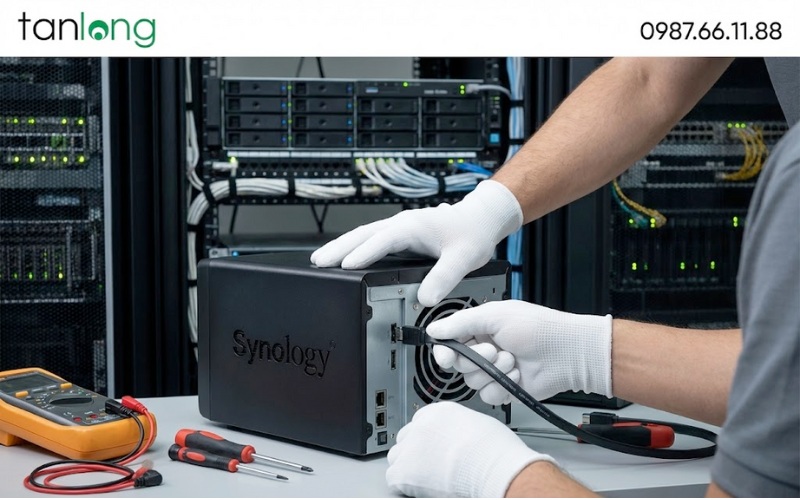
Để quy trình diễn ra trơn tru, bạn hãy tuân thủ đúng trình tự dưới đây. Đừng vội vàng, vì sự ổn định của dữ liệu quan trọng hơn tốc độ thực hiện.
Thời gian đồng bộ khi thay ổ cứng dx517 phụ thuộc rất lớn vào dung lượng và cấu hình RAID của bạn. Dưới đây là số liệu thực tế được đội ngũ kỹ thuật TÂN LONG tổng hợp:
Dung lượng ổ cứng mới | Cấu hình RAID | Thời gian Repair dự kiến | Tác động hệ thống |
4TB - 6TB | RAID 5 | 12 - 18 giờ | Thấp |
8TB - 12TB | RAID 6 | 24 - 36 giờ | Trung bình |
16TB - 22TB | SHR-1 / SHR-2 | 48 - 72 giờ | Cao |
Lưu ý: Thời gian này có thể kéo dài hơn nếu bạn vẫn đang cho NAS hoạt động các tác vụ nặng như Backup hoặc chạy Virtual Machine.
Nếu bạn cảm thấy việc thay ổ cứng dx517 diễn ra quá chậm, hãy áp dụng thủ thuật sau. Trong Storage Manager, tìm đến mục Storage Pool -> Configurations. Tại đây, hãy đổi tùy chọn từ "Default" sang "Run RAID resync faster".
Thao tác này sẽ ưu tiên tài nguyên CPU và băng thông RAM cho việc sửa lỗi RAID. Tuy nhiên, hãy nhớ rằng hiệu năng truy cập file của người dùng khác trong công ty có thể bị ảnh hưởng đôi chút trong suốt quá trình này.
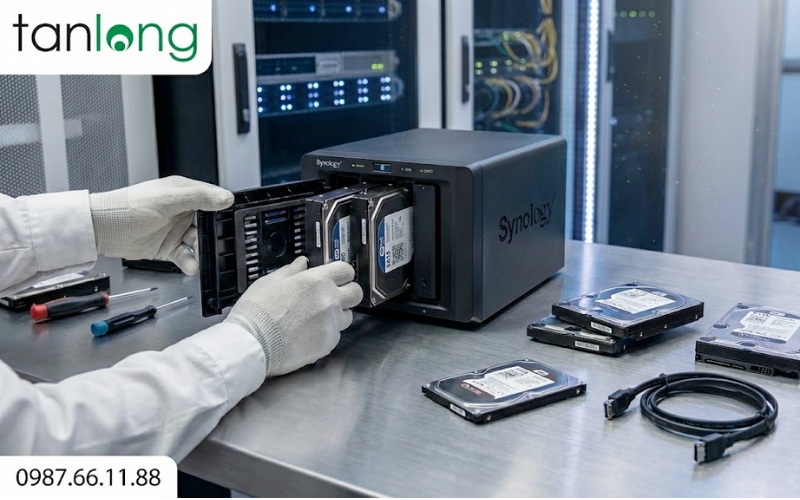
Đây là điểm mà rất ít người dùng biết tới. Nếu trên bộ mở rộng DX517 của bạn vẫn còn 1 khe cắm trống, bạn không cần phải rút ổ cũ ra trước. Hãy cắm ổ mới vào khe trống đó.
Vào Storage Manager, chọn ổ cũ đang chạy và nhấn "Replace Drive". Hệ thống sẽ sao chép trực tiếp dữ liệu từ ổ cũ sang ổ mới trong khi cả hai vẫn đang hoạt động. Khi hoàn tất, ổ cũ sẽ tự động được "kick" ra khỏi Pool. Cách thay ổ cứng dx517 này an toàn hơn 100% vì nó không bao giờ đưa RAID vào trạng thái "Degraded".
Đôi khi, quá trình đồng bộ khi thay ổ cứng dx517 có thể bị treo ở một tỷ lệ phần trăm nào đó. Đừng hoảng loạn và rút điện NAS. Hãy làm theo các bước sau:
Thực tế, việc thay ổ cứng dx517 không đòi hỏi những kỹ năng quá siêu việt, nhưng lại cần sự kiên nhẫn và tỉ mỉ tối đa từ người quản trị. Những bước hướng dẫn phía trên là đúc kết từ hàng trăm lần thực chiến của anh em chúng tôi, giúp bạn hoàn toàn làm chủ thiết bị mà không cần quá lo lắng về rủi ro dữ liệu. Chỉ cần luôn ghi nhớ: Một bộ lưu điện (UPS) ổn định và sợi cáp eSATA được vặn chặt chính là "bảo hiểm" tốt nhất cho mọi thao tác kỹ thuật của bạn.
Nếu trong lúc thay ổ cứng dx517 mà gặp bất kỳ hiện tượng lạ nào hoặc cần trao đổi thêm về giải pháp lưu trữ, đừng ngần ngại nhấc máy gọi cho chúng tôi, chúng tôi sẽ hỗ trợ bạn ngay.
CÔNG TY TNHH THƯƠNG MẠI VÀ DỊCH VỤ TÂN LONG