CẬP NHẬT FIRMWARE RB750GR3: QUY TRÌNH 5 BƯỚC TRÁNH LỖI TREO 100%
Tác giả: Đội Ngũ Kỹ Thuật Tân Long Xuất bản:
Cập nhật firmware RB750Gr3 là nhiệm vụ bắt buộc nhằm duy trì tính ổn định, tối ưu hóa hiệu suất định tuyến và tăng cường bảo mật cho dòng router hEX v3. Hoạt động quản trị hạ tầng mạng luôn đòi hỏi sự chuẩn xác tuyệt đối trong từng thao tác cấu hình và bảo trì phần cứng. Một sai sót nhỏ trong tiến trình nạp RouterOS cũng có thể dẫn đến rủi ro treo thiết bị, làm gián đoạn toàn bộ luồng truyền thông nội bộ của doanh nghiệp. Bài viết này tổng hợp quy trình chuẩn hóa từ kỹ sư hệ thống, giúp bạn làm chủ thao tác nâng cấp, làm chủ các phương án cứu hộ chuyên sâu khi gặp sự cố phân vùng bộ nhớ.
Cập Nhật Firmware Rb750gr3 Là Gì?
Cập nhật firmware RB750Gr3 là tiến trình nạp gói hệ điều hành RouterOS mới vào bộ nhớ flash của thiết bị định tuyến hEX v3. Thực thi thông qua WinBox hoặc giao diện dòng lệnh CLI. Giúp tăng cường lớp bảo mật, vá lỗ hổng zero-day và tối ưu hóa tài nguyên phần cứng cho toàn hệ thống.
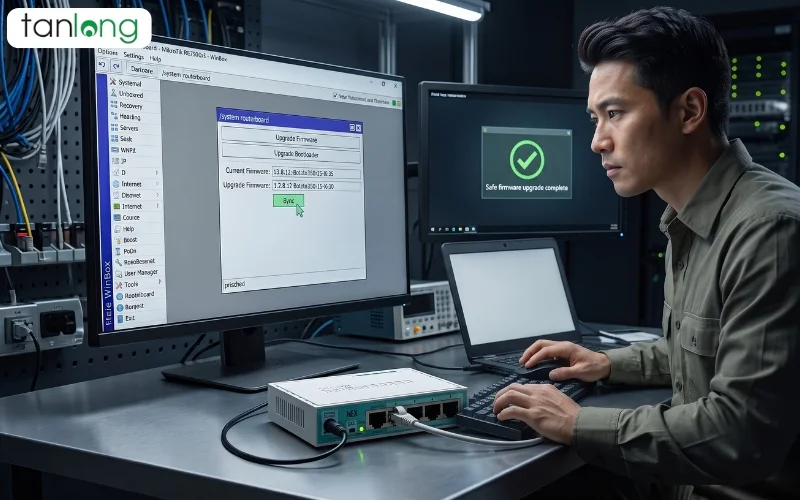
Checklist 3 Lớp An Toàn Trước Khi Nâng Cấp RouterOS RB750Gr3
Trước khi tiến hành nâng cấp routeros RB750Gr3, việc thiết lập một hàng rào bảo vệ dữ liệu cấu hình là nguyên tắc sống còn của mọi kỹ sư mạng chuyên nghiệp. Hãy nghiêm ngặt thực thi quy trình phòng vệ 3 lớp sau:
- Lớp 1 - Khởi tạo file .backup: Truy cập vào menu Files trên giao diện WinBox, sử dụng tính năng mã hóa toàn bộ cấu hình hệ thống (System Backup). File này sẽ lưu trữ toàn bộ thông tin định danh, mật khẩu băm và cấu hình tường lửa.
- Lớp 2 - Thực thi lệnh Export cấu hình: Mở cửa sổ New Terminal và sử dụng dòng lệnh /export file=[tên_file]. Lệnh này giúp trích xuất file định dạng .rsc dưới dạng văn bản thuần, cho phép bạn dễ dàng đọc hiểu và tái cấu trúc cấu hình sang một thiết bị khác khi cần thiết.
- Lớp 3 - Lưu trữ ngoại vi bắt buộc: Tiến hành tải toàn bộ các file sao lưu vừa tạo về máy tính cá nhân để lưu trữ.
Dưới góc nhìn của một chuyên viên hạ tầng, việc chỉ lưu trữ file backup cấu hình mikrotik hex cục bộ (local) trên bộ nhớ flash của Router là một sai lầm chí mạng. Khi tiến trình ghi đè phân vùng OS xảy ra lỗi hoặc chip nhớ NAND gặp sự cố vật lý do sốc điện trong quá trình khởi động lại, toàn bộ phân vùng lưu trữ nội bộ sẽ bị khóa hoặc xóa sạch. Lúc này, nếu không có file lưu trữ ngoại vi, việc khôi phục lại trạng thái mạng ban đầu là hoàn toàn bất khả thi.
Quy Trình 5 Bước Cập Nhật Firmware RB750Gr3 Đồng Bộ Và An Toàn
Hãy tuân thủ nghiêm ngặt quy trình 5 bước tiêu chuẩn dưới đây để đảm bảo việc cập nhật firmware RB750Gr3 đạt tỷ lệ thành công tuyệt đối:
Bước 1 kiểm tra phiên bản và kiến trúc hệ thống
Truy cập vào System -> Packages trên WinBox để kiểm tra firmware routeros mới nhất. Hãy chắc chắn rằng bạn chọn đúng gói cài đặt dành riêng cho kiến trúc MMIPS - đây là cấu trúc vi xử lý của dòng thiết bị RB750Gr3 (hEX v3).
Bước 2 kết nối kỹ thuật qua WinBox bằng địa chỉ MAC
Đây là cốt lõi kỹ thuật tối quan trọng trong việc cập nhật firmware RB750Gr3. Kỹ thuật viên bắt buộc phải kết nối bằng địa chỉ MAC (MAC Address) thay vì địa chỉ IP. Khi tiến trình nạp hệ điều hành diễn ra, các dịch vụ định tuyến IP và driver cổng mạng sẽ bị vô hiệu hóa tạm thời. Nếu kết nối bằng IP, WinBox sẽ bị ngắt kết nối ngay lập tức, dễ dẫn đến tình trạng gián đoạn luồng dữ liệu truyền tải firmware và gây lỗi bộ nhớ đệm.
Bước 3 tải xuống và cài đặt gói RouterOS mới
Vào System -> Packages -> Check For Updates, chọn kênh Stable rồi nhấn Download & Install. Thiết bị tự động tải gói .npk về thư mục gốc và khởi động lại router để tiến hành giải nén.
Bước 4 đồng bộ hóa Routerboard Firmware (Bootloader)
Hoàn tất nạp OS, bạn cần truy cập tiếp vào System -> Routerboard. Nhấn chọn nút Upgrade để nâng cấp chip Bootloader phần cứng trùng khớp với lõi hệ điều hành mới, đảm bảo việc cập nhật firmware RB750Gr3 đồng bộ hoàn toàn.
Bước 5 tái khởi động hệ thống và nghiệm thu dịch vụ
Thực hiện lệnh System -> Reboot nhằm áp dụng firmware mới. Khi hệ thống khởi chạy ổn định, kiểm tra lại toàn bộ trạng thái định tuyến, bảng NAT và hoạt động cổng mạng vật lý.
Khung Xử Lý Lỗi Bootloop Mikrotik Và Hiện Tượng Treo Thiết Bị
Dấu hiệu nhận biết lỗi treo hệ thống
Nếu không may quá trình cài đặt bị mất điện đột ngột, thiết bị có thể rơi vào trạng thái lỗi bootloop mikrotik (khởi động lại liên tục). Dấu hiệu nhận biết rõ ràng nhất là đèn chỉ báo tín hiệu ACT nhấp nháy liên tục không theo chu kỳ, các cổng LAN không sáng ổn định hoặc máy tính hoàn toàn mất tín hiệu Ping đến địa chỉ gateway mặc định.
Xem thêm: SỬA LỖI TREO RB750GR3: 4 BƯỚC DỌN RAM VÀ GIẢM 60% CPU
Giải pháp cứu hộ chuyên sâu bằng Netinstall MikroTik RB750Gr3
Khi router không thể boot, giải pháp tối ưu là sử dụng phần mềm Netinstall chuyên biệt cho kiến trúc MMIPS để cứu hộ và cập nhật firmware RB750Gr3 lại từ đầu:
- Thiết lập IP tĩnh: Đặt card mạng máy tính về IP tĩnh 192.168.88.254. Khởi chạy Netinstall, kích hoạt Net Booting và điền IP cấp phát là 192.168.88.1.
- Kích hoạt chế độ cưỡng bức: Ngắt nguồn router. Sử dụng vật nhọn giữ chặt nút Reset cứng, đồng thời cắm lại nguồn. Giữ nút Reset cho đến khi đèn LED tắt hẳn và thiết bị xuất hiện trên Netinstall. Áp dụng đúng cách reset MikroTik RB750Gr3 này giúp phần mềm nhận diện phần cứng trực quan.
- Nạp lại hệ điều hành sạch: Chọn tên router trên giao diện, trỏ đường dẫn đến file RouterOS .npk chuẩn và nhấn Install. Hệ thống tự động định vị lại phân vùng, nạp lại hệ điều hành sạch hoàn toàn để sửa lỗi treo MikroTik RB750Gr3 triệt để.
Kịch Bản Rollback Phiên Bản Khi Gặp Lỗi Tràn Bộ Nhớ Hoặc CPU 100%
Nhận diện bất thường sau khi nâng cấp
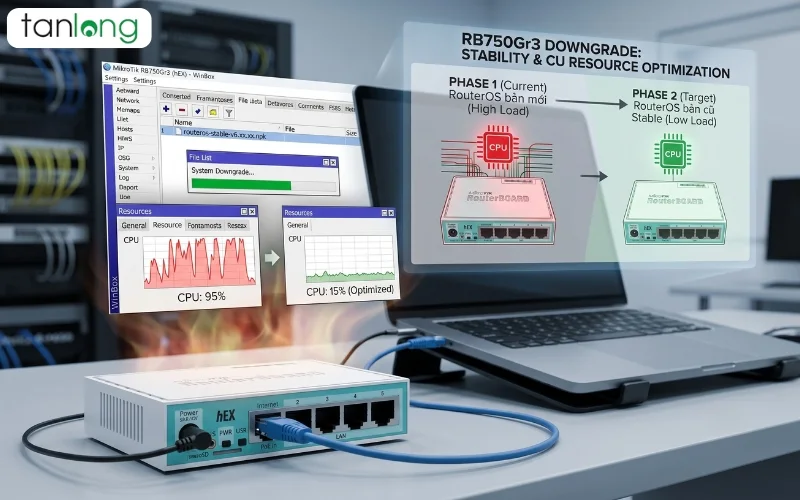
Sau khi tiến hành cập nhật firmware RB750Gr3, người quản trị cần giám sát chặt chẽ biểu đồ tài nguyên của hệ thống qua công cụ Tools -> Profile. Nếu phát hiện tình trạng dung lượng RAM bị suy giảm liên tục theo thời gian (Hiện tượng Memory Leak) hoặc thông số CPU tăng vọt lên mức 100% liên tục dù lưu lượng băng thông và mật độ gói tin qua router không thay đổi, đó là dấu hiệu của sự xung đột giữa phiên bản OS mới với các script cấu hình cũ.
Quy trình hạ cấp an toàn (Rollback)
Để nhanh chóng đưa hệ thống mạng trở lại trạng thái ổn định, kỹ sư cần thực hiện kịch bản hạ cấp hệ điều hành (Rollback) theo các bước quy chuẩn sau:
- Bước 1: Truy cập trang chủ MikroTik, tải xuống file gói RouterOS phiên bản ổn định cũ hơn (.npk) mà hệ thống đã từng vận hành mượt mà.
- Bước 2: Mở WinBox, truy cập mục Files và thực hiện kéo thả file .npk vừa tải vào thư mục gốc của router để chuẩn bị rollback sau khi cập nhật firmware RB750Gr3 bị lỗi CPU.
- Bước 3: Di chuyển đến menu System -> Packages. Thay vì chọn Reboot thông thường, bạn nhấn vào nút Downgrade trên thanh công cụ. Router sẽ tự động xử lý gói cài đặt cũ, hạ cấp hệ điều hành về phiên bản trước đó và tự động khởi động lại hệ thống mà hoàn toàn không làm mất các quy tắc cấu hình hiện tại của bạn.
Các Câu Hỏi Thường Gặp Khi Cập Nhật Firmware RB750Gr3
Xem phiên bản firmware hiện tại và phiên bản mới nhất của RB750Gr3 ở đâu?
Bạn truy cập vào menu System -> Packages trên WinBox để xem phiên bản hiện tại, và nhấn Check For Updates để kiểm tra bản mới nhất.
Tại sao không nên dùng địa chỉ IP để kết nối WinBox khi đang nâng cấp firmware?
Khi nâng cấp, các interface sẽ tái cấu trúc khiến kết nối IP bị ngắt mạch, gây ra lỗi truyền tải dữ liệu hệ điều hành.
Có nên bật tính năng tự động cập nhật tự động (Auto Upgrade) trên RB750Gr3 không?
Không nên bật tính năng này vì các phiên bản mới có thể gây xung đột với cấu hình hiện tại, làm gián đoạn hệ thống đột ngột.
Làm sao biết RB750Gr3 đã cập nhật thành công cả OS lẫn Bootloader?
Bạn vào System -> Routerboard, nếu dòng Current Firmware trùng khớp với phiên bản hệ điều hành hiển thị ở mục System -> Packages tức là thành công.
Tại sao sau khi nâng cấp cập nhật firmware RB750Gr3 CPU luôn chạy ở mức 100%?
Do xung đột script cấu hình cũ với nhân OS mới, hoặc thiết bị đang phải dựng lại các bảng định tuyến nâng cao. Hãy kiểm tra mục Tools -> Profile để xác định chính xác tiến trình nào đang chiếm dụng tài nguyên.
Giải Pháp Tối Ưu Hóa Hạ Tầng Mạng Toàn Diện Cùng Tân Long
Hệ thống mạng doanh nghiệp đòi hỏi tính liên tục và độ tin cậy rất cao, nơi mà mỗi sự cố gián đoạn dù chỉ vài phút cũng có thể gây thiệt hại lớn về kinh doanh. Việc nâng cao hiệu suất thiết bị thông qua việc cập nhật firmware RB750Gr3 định kỳ là giải pháp cốt lõi bảo vệ hệ thống khỏi các nguy cơ mất an toàn thông tin. Kỹ sư hệ thống cần duy trì tính đồng bộ của thiết bị để ngăn chặn triệt để rủi ro nghẽn mạch cục bộ. Với đội ngũ kỹ sư phân tích hạ tầng dày dặn kinh nghiệm, chúng tôi luôn sẵn sàng hỗ trợ doanh nghiệp thiết kế, chuẩn hóa quy trình vận hành và xử lý triệt để các lỗi hệ thống phức tạp nhất. Hãy liên hệ ngay với Tân Long qua hotline 0987 66 11 88 để nhận tư vấn chuyên sâu về các giải pháp vận hành tối ưu, đồng thời thiết lập quy trình cập nhật firmware RB750Gr3 an toàn tuyệt đối cho doanh nghiệp của bạn ngay hôm nay.