NỘI DUNG BÀI VIẾT
Hướng dẫn cài đặt DS725+ là bước cực kỳ quan trọng quyết định sự ổn định và an toàn dữ liệu cho hệ thống lưu trữ của bạn. Với người mới, việc tự tháo lắp phần cứng và cấu hình hệ điều hành có thể gây e ngại vì sợ sai sót dẫn đến mất dữ liệu. Tuy nhiên, bạn hoàn toàn có thể yên tâm. Trong bài viết chuyên sâu này, đội ngũ kỹ thuật viên tại Tân Long sẽ đồng hành cùng bạn qua từng thao tác nhỏ nhất. Chúng tôi cam kết mang đến một quy trình chuẩn xác, giúp chiếc nas synology ds725+ của bạn vận hành trơn tru, an toàn và đạt hiệu suất cao nhất ngay từ lần khởi động đầu tiên.
Trước khi đi sâu vào các thao tác trên phần mềm, việc thiết lập vật lý cho thiết bị lưu trữ đòi hỏi sự cẩn trọng tuyệt đối. Xuyên suốt quá trình Hướng dẫn cài đặt DS725+, chúng tôi luôn nhấn mạnh với khách hàng rằng tĩnh điện và các rung chấn vật lý là "kẻ thù" số một của ổ cứng cơ (HDD).
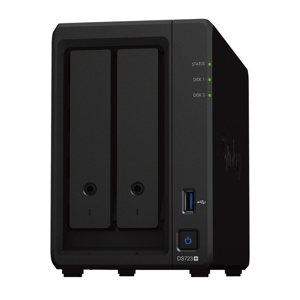
Đầu tiên, hãy đặt thiết bị NAS của bạn trên một mặt phẳng ổn định, khô ráo và thoáng mát. Tuyệt đối không đặt máy ở các góc tường kín gió vì hệ thống tản nhiệt phía sau cần không gian để đẩy khí nóng ra ngoài. Để bắt đầu, bạn dùng ngón tay ấn nhẹ vào phần ngàm nhựa ở dưới cùng của khay ổ đĩa mặt trước máy để rút khay ra. Với thiết kế thông minh tool-less (không cần dụng cụ) của Synology, bạn chỉ cần tháo hai thanh nẹp nhựa dọc theo hai bên khay, đặt ổ cứng 3.5 inch vào đúng vị trí các lỗ khớp, và gắn nẹp nhựa lại cho chặt. Nếu bạn sử dụng ổ cứng thể rắn SSD 2.5 inch, bạn sẽ cần sử dụng các ốc vít đi kèm trong hộp phụ kiện để cố định ổ đĩa vào mặt đáy của khay.
Sau khi đảm bảo ổ đĩa đã được đẩy sát vào sâu bên trong và ngàm nhựa đóng lại với một tiếng "click" chắc chắn, chúng ta chuyển sang kết nối cáp. Hãy cắm một đầu cáp mạng (cáp RJ45 đi kèm theo máy) vào cổng LAN số 1 ở mặt sau của NAS, đầu còn lại cắm trực tiếp vào Switch hoặc Router mạng nội bộ của công ty/gia đình bạn. Tiếp theo, cắm dây nguồn Adapter. Khuyến nghị từ các chuyên gia là bạn nên cắm thiết bị này thông qua một bộ lưu điện (UPS) để tránh rủi ro sốc điện hoặc mất điện đột ngột gây hỏng hóc Sector trên ổ cứng. Nhấn nút Nguồn (Power) ở mặt trước. Đèn LED màu xanh dương sẽ nhấp nháy trong khoảng 1-2 phút, sau đó thiết bị sẽ phát ra một tiếng "Bíp" ngắn. Đây là tín hiệu báo hiệu bo mạch chủ đã khởi động xong và phần cứng đã sẵn sàng để đón nhận hệ điều hành.
Google và các chuyên gia mạng đánh giá rất cao định dạng từng bước (Step-by-step) vì nó mang lại sự chính xác tuyệt đối. Trong phần Hướng dẫn cài đặt DS725+ cốt lõi này, chúng ta sẽ thao tác hoàn toàn trên trình duyệt web của máy tính.
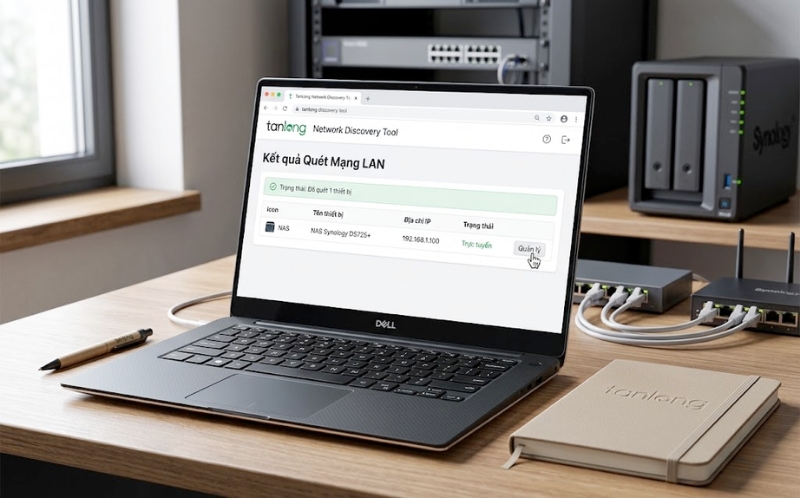
Đảm bảo máy tính của bạn đang kết nối cùng một mạng nội bộ (cùng lớp mạng LAN/Wifi) với thiết bị NAS. Mở trình duyệt web (Chrome, Edge hoặc Safari) và nhập vào thanh địa chỉ dòng lệnh: find.synology.com. Giao diện Web Assistant sẽ tự động rà quét toàn bộ mạng nội bộ để tìm kiếm thiết bị. Khi màn hình hiển thị hình ảnh của mẫu DS725+ kèm theo địa chỉ IP cục bộ, hãy nhấn vào nút "Connect" (Kết nối).
Màn hình tiếp theo sẽ yêu cầu bạn cài đặt hệ điều hành DiskStation Manager (DSM). Hãy nhấn nút "Install Now" (Cài đặt ngay). Lúc này, hệ thống sẽ hiện ra một bảng thông báo cảnh báo màu đỏ vô cùng quan trọng: "Tất cả dữ liệu trên các ổ đĩa cứng này sẽ bị xóa sạch". Bạn cần tích chọn vào ô xác nhận đã hiểu rủi ro và nhấn "Continue" (Tiếp tục). Hệ thống sẽ tự động kết nối với máy chủ của hãng để tải về bản firmware DSM 7.x mới nhất và giải nén trực tiếp vào phân vùng hệ thống của ổ đĩa.
Quá trình định dạng ổ cứng và chép file hệ điều hành thường kéo dài từ 5 đến 10 phút tùy thuộc vào tốc độ đường truyền mạng internet và dung lượng của ổ cứng. Trong giai đoạn nhạy cảm này, tuyệt đối không được làm gián đoạn nguồn điện hoặc rút cáp mạng ra khỏi thiết bị. Khi màn hình đếm ngược kết thúc, thiết bị sẽ tự động khởi động lại (Reboot) thêm một lần nữa và phát ra một tiếng "Bíp" dài báo hiệu hệ điều hành đã được cài đặt thành công.
Đây là bước định hình mức độ bảo mật cho hệ thống. Bạn cần điền "Server Name" (Tên gợi nhớ cho máy chủ, ví dụ: NAS-CongTy). Tiếp theo là "Username" (Tên đăng nhập). Một nguyên tắc sống còn trong an toàn thông tin là tuyệt đối không sử dụng các tên đăng nhập phổ biến như "admin", "root" hay "administrator" để tránh bị các botnet tấn công dò mật khẩu (Brute-force). Hãy đặt một tên đăng nhập đặc thù. Mật khẩu cần phải đạt độ mạnh tối đa, bao gồm chữ hoa, chữ thường, số và ký tự đặc biệt, đồng thời dài tối thiểu 8 ký tự.
Hệ thống sẽ hỏi bạn về cách thức xử lý các bản cập nhật phần mềm trong tương lai. Lời khuyên là hãy chọn "Tự động cài đặt các bản vá lỗi bảo mật và bản cập nhật quan trọng" để hệ thống luôn được bảo vệ khỏi các lỗ hổng zero-day. Tiếp theo, màn hình sẽ chuyển sang giao diện thiết lập QuickConnect. Đây là một dịch vụ máy chủ trung gian tuyệt vời miễn phí của hãng. Bằng cách tạo một QuickConnect ID (ví dụ: congtytanlong), bạn có thể truy cập vào NAS của mình từ bất kỳ đâu trên thế giới thông qua mạng 4G hoặc Wifi quán cafe mà không cần phải biết cách cấu hình mở Port (Port Forwarding) phức tạp và đầy rủi ro trên Modem nhà mạng.
Nhiều khách hàng sau khi hoàn tất các bước trên thường thắc mắc tại sao vẫn chưa thể chép file vào được. Lý do là hệ điều hành DSM lúc này giống như một mảnh đất trống, bạn cần phải xây móng (Storage Pool) và chia phòng (Volume) thì mới có thể sử dụng. Tại phần Hướng dẫn cài đặt DS725+ này, chúng chúng ta sẽ giải quyết bài toán cốt lõi nhất của việc lưu trữ: Sự an toàn.
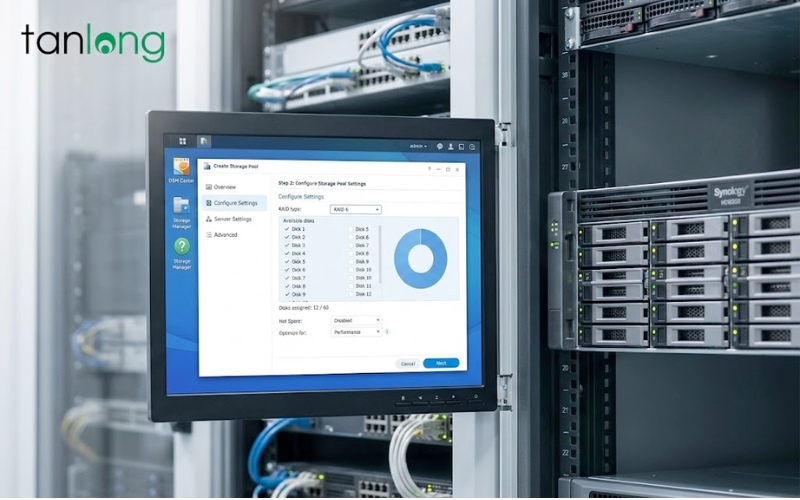
Ngay sau khi đăng nhập thành công vào giao diện màn hình chính của DSM, hệ thống sẽ tự động bật công cụ "Storage Manager". Nhấn vào "Create Now" để bắt đầu. Lúc này, một quyết định mang tính chiến lược xuất hiện: Chọn loại RAID nào? Đối với một chiếc nas synology ds725+ trang bị 2 khay ổ cứng, người dùng thường phân vân giữa RAID 1 và SHR (Synology Hybrid RAID).
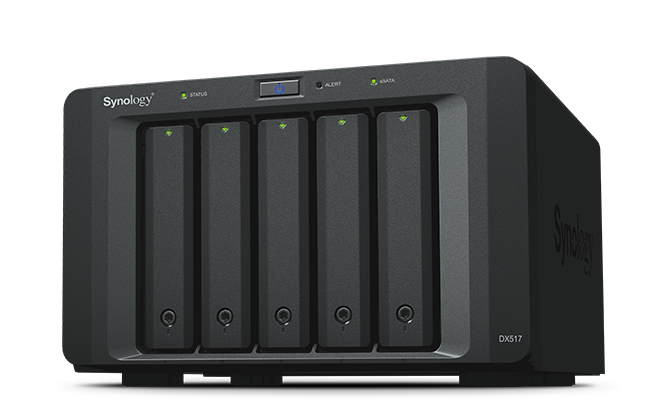
Chúng tôi cực kỳ khuyến nghị bạn nên chọn SHR. Mặc dù với cấu hình 2 ổ cứng ở hiện tại, SHR hoạt động hoàn toàn giống với cơ chế của RAID 1 (tức là sao chép y hệt dữ liệu từ ổ đĩa 1 sang ổ đĩa 2 để dự phòng, nếu 1 ổ hỏng, dữ liệu vẫn an toàn trên ổ còn lại). Tuy nhiên, lợi thế của SHR nằm ở tầm nhìn dài hạn. Giả sử trong tương lai 3 năm sau, bạn muốn mở rộng thiết bị này bằng hộp mở rộng (Expansion Unit) lên 7 khay, SHR sẽ cho phép bạn cắm các ổ cứng có dung lượng lớn nhỏ khác nhau vào mà không làm lãng phí không gian trống, trong khi RAID truyền thống bắt buộc các ổ phải có dung lượng bằng nhau.
Sau khi chọn loại RAID, hệ thống sẽ yêu cầu bạn định dạng File System (Hệ thống tập tin). Hãy bỏ qua ext4 và dứt khoát chọn Btrfs. Định dạng Btrfs là công nghệ làm nên tên tuổi của hãng, hỗ trợ tính năng tự động phát hiện và sửa lỗi dữ liệu (Self-healing), đồng thời cho phép sử dụng tính năng Snapshot Replication – một cơ chế "chụp ảnh" hệ thống theo thời gian thực giúp bạn miễn nhiễm và khôi phục lại dữ liệu ngay lập tức nếu chẳng may bị mã độc tống tiền (Ransomware) tấn công.
Ngay cả khi bạn đã tuân thủ nghiêm ngặt từng thao tác, các yếu tố ngoại cảnh về hạ tầng mạng đôi khi vẫn gây ra lỗi. Phần Hướng dẫn cài đặt DS725+ này sinh ra để đóng vai trò như một bộ cẩm nang cấp cứu, giúp bạn tự tin gỡ rối mà không cần phải hoảng loạn chờ đợi kỹ thuật viên hỗ trợ.
Lỗi phổ biến nhất là việc gõ find.synology.com trên trình duyệt nhưng hệ thống báo "No DiskStation Found" (Không tìm thấy thiết bị). Nguyên nhân thường do Router mạng nội bộ của bạn đang bật tính năng AP Isolation (cô lập thiết bị) hoặc máy tính của bạn đang bật phần mềm VPN. Cách giải quyết triệt để nhất là bạn hãy tải phần mềm Synology Assistant bản cài đặt trên máy tính (PC/Mac) từ trang chủ của hãng. Phần mềm này có khả năng quét sâu lớp mạng vật lý bằng địa chỉ MAC và bỏ qua các rào cản của tường lửa trình duyệt.
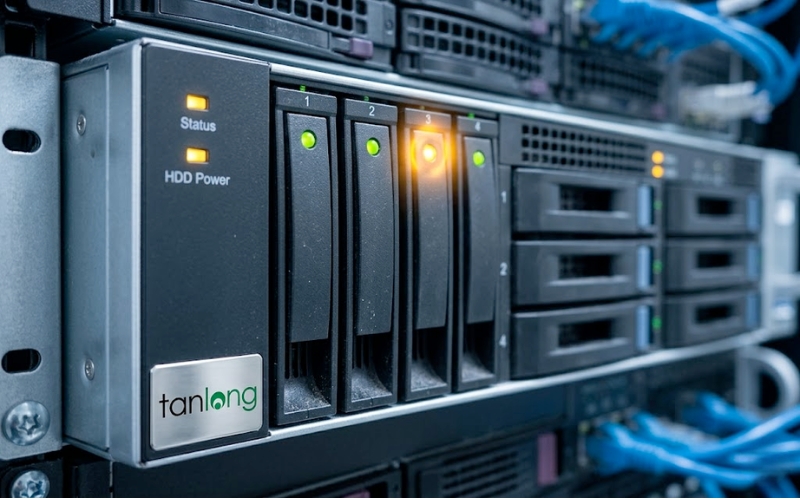
Một lỗi nghiêm trọng khác là sau khi cắm điện khởi động, đèn trạng thái "Status" hoặc đèn "Disk" nhấp nháy màu cam liên tục, hệ thống phát ra những tiếng bíp đều đặn. Đây là dấu hiệu bo mạch không nhận diện được ổ cứng. Bạn cần rút điện ngay lập tức, tháo khay chứa ổ cứng ra và kiểm tra lại chân tiếp xúc (cổng SATA), đảm bảo chúng không bị cong vênh hoặc bám bụi. Hãy đẩy mạnh tay thêm một chút để ngàm giao tiếp cắm chặt vào sâu bo mạch chủ bên trong. Nếu tình trạng vẫn tiếp diễn, rất có thể ổ cứng của bạn đã bị lỗi (Bad Sector) từ nhà sản xuất ngay khi vừa bóc hộp (DOA).
Xem thêm >>> Đánh Giá (Review) Synology DS725+: NAS 2-Bay Đáng Mua Nhất Cho Doanh Nghiệp Nhỏ?
Sau khi hoàn thiện các bước cơ bản, đừng vội vàng chép dữ liệu công việc lên máy ngay lập tức. Các kỹ sư của chúng tôi nhấn mạnh một bước Hướng dẫn cài đặt DS725+ nâng cao để gia cố lớp giáp phòng thủ cho hệ thống trước khi đối mặt với môi trường Internet đầy rẫy botnet dò quét.
Đầu tiên, hãy truy cập vào phần Personal (Cá nhân) ở góc trên cùng bên phải giao diện DSM và kích hoạt tính năng Xác thực 2 bước (2FA - Two-Factor Authentication). Bằng cách liên kết với ứng dụng Google Authenticator hoặc Microsoft Authenticator trên điện thoại, ngay cả khi hacker có được mật khẩu quản trị viên của bạn, chúng cũng không thể đăng nhập nếu không có mã số gồm 6 chữ số thay đổi mỗi 30 giây trên tay bạn.
Thứ hai, hãy vào mục Control Panel > Login Portal và thay đổi các cổng kết nối (Port) mặc định. Cổng HTTP mặc định là 5000 hãy đổi thành một số ngẫu nhiên (ví dụ 8450) và cổng HTTPS 5001 đổi thành một số khác (ví dụ 8451). Hành động nhỏ gọn này sẽ giúp thiết bị của bạn vô hình trước 99% các phần mềm tự động quét cổng độc hại trên mạng toàn cầu. Cuối cùng, hãy kích hoạt tính năng Auto Block trong khu vực Security: hệ thống sẽ tự động khóa vĩnh viễn địa chỉ IP của bất kỳ kẻ nào nhập sai mật khẩu quá 3 lần trong vòng 5 phút.
Quy trình Hướng dẫn cài đặt DS725+ đến đây là hoàn tất. Nếu tuân thủ đúng các bước trên, hệ thống của bạn đã sẵn sàng hoạt động với độ ổn định và bảo mật cao nhất. Đừng quên thường xuyên kiểm tra các bản cập nhật DSM. Nếu trong quá trình thao tác bạn gặp bất kỳ trở ngại nào, sợ rủi ro mất dữ liệu, hoặc cần tư vấn cấu hình nâng cao phân quyền doanh nghiệp, hãy liên hệ ngay với đội ngũ kỹ thuật của Tân Long qua số điện thoại 0987.66.11.88. Chúng tôi luôn sẵn sàng hỗ trợ bạn.