NỘI DUNG BÀI VIẾT
Hướng dẫn cài đặt UniFi AC LR là quy trình bắt buộc giúp kỹ thuật viên làm chủ thiết bị phát Wifi tầm xa mạnh mẽ của Ubiquiti. Việc cấu hình đúng cách không chỉ giúp hệ thống vận hành trơn tru mà còn khai thác tối đa lợi thế của dòng unifi ac lr trong môi trường nhiều vật cản. Bài viết này, đội ngũ kỹ thuật TÂN LONG sẽ cầm tay chỉ việc, giúp bạn triển khai thiết bị chỉ trong 15 phút với 7 bước chuẩn hóa từ chuyên gia.
Hướng dẫn cài đặt UniFi AC LR thực hiện qua trình quản lý Controller giúp đồng bộ hóa thiết bị vào hệ thống mạng tập trung. Cơ chế này cho phép cấu hình hàng loạt, quản lý băng tần và bảo mật từ xa hiệu quả. Nhờ đó, doanh nghiệp tối ưu được vùng phủ sóng rộng và đảm bảo kết nối ổn định cho hàng trăm User.
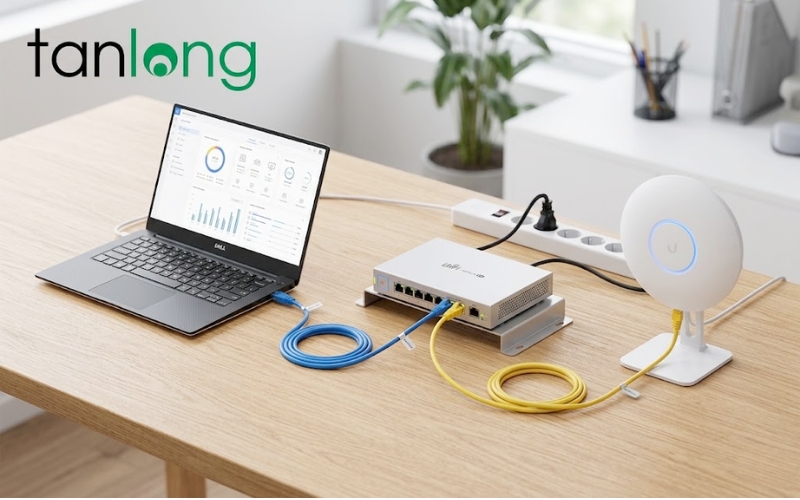
Trước khi bắt đầu quy trình phần mềm, việc chuẩn bị phần cứng đóng vai trò then chốt đến 50% sự thành công của hệ thống.
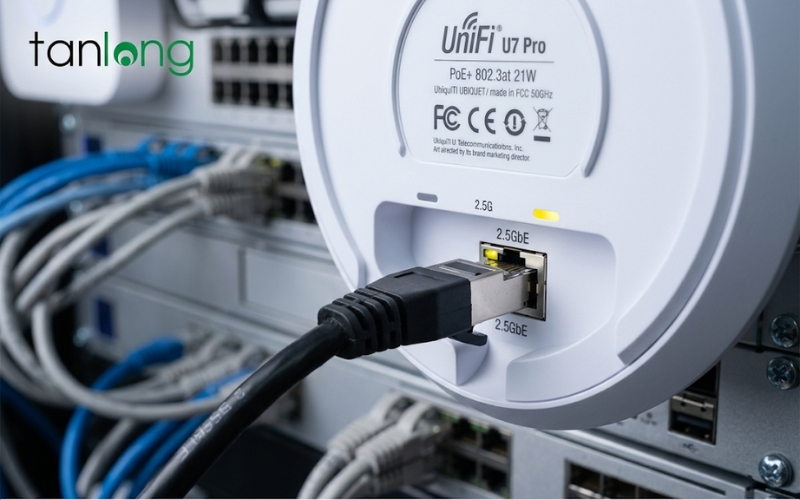
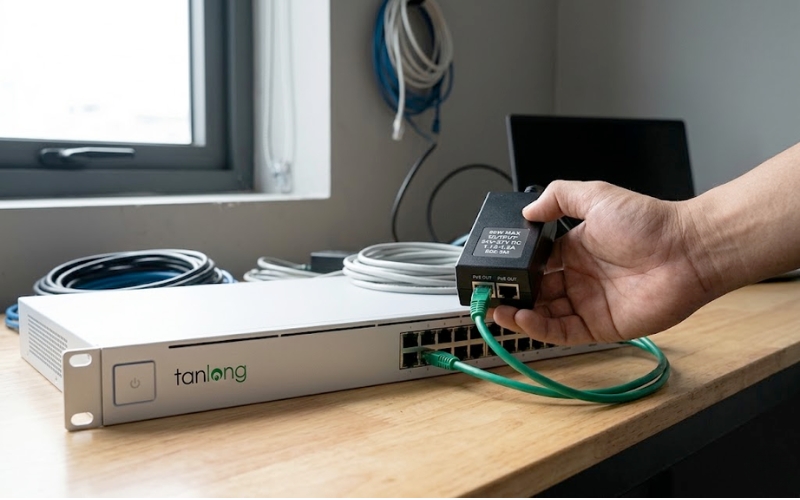
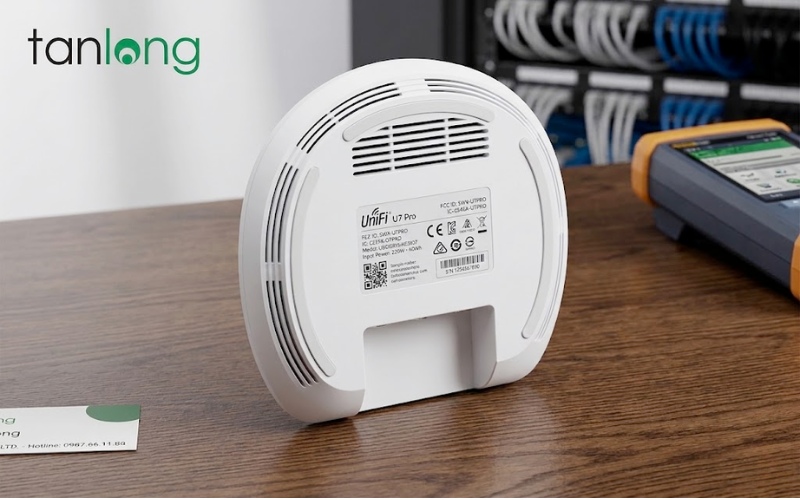
Dòng UniFi Ac Lr đời cũ sử dụng nguồn PoE Passive 24V, trong khi các phiên bản mới hơn hỗ trợ chuẩn 802.3af/A. Việc sử dụng sai nguồn cấp có thể dẫn đến tình trạng thiết bị không khởi động hoặc tệ hơn là cháy cổng mạng. Tại TÂN LONG, chúng tôi luôn khuyến nghị khách hàng sử dụng Adapter PoE đi kèm trong hộp hoặc dùng Switch PoE chính hãng của Ubiquiti để đảm bảo điện áp ổn định nhất.
Lợi thế lớn nhất của thiết bị này là ăng-ten được thiết kế đối xứng tiến tiến, giúp thu tín hiệu từ các thiết bị di động ở khoảng cách xa. Tuy nhiên, bạn cần lắp đặt thiết bị ở vị trí trung tâm, trên trần nhà và cách các vật cản kim loại ít nhất 1 mét. Tránh đặt thiết bị trong tủ điện hoặc góc tường hẹp vì sẽ làm suy giảm đáng kể hiệu suất phát sóng tầm xa mà bạn mong đợi.
Đây là quy trình xương sống được các kỹ sư tại TÂN LONG áp dụng cho hàng trăm dự án từ văn phòng đến khách sạn.
Đầu tiên, bạn kết nối cổng LAN trên thiết bị với cổng PoE của Adapter (hoặc Switch PoE). Cổng LAN trên Adapter sẽ nối trực tiếp vào Modem hoặc Router tổng. Hãy quan sát đèn LED trên vòng tròn của UniFi Ac Lr. Khi đèn chuyển sang màu trắng đứng yên (White Steady), thiết bị đã sẵn sàng để được cấu hình. Nếu đèn nháy trắng, thiết bị đang trong quá trình khởi động, bạn cần kiên nhẫn chờ thêm 30-60 giây.
UniFi Controller là phần mềm quản trị viết trên nền tảng Java, do đó máy tính của bạn bắt buộc phải cài đặt Java Runtime Environment (JRE). Hãy truy cập trang chủ của Ubiquiti để tải phiên bản Controller mới nhất (thường là bản 7.x hoặc 8.x). Lưu ý, trong quá trình cài đặt, nếu tường lửa (Firewall) của Windows hiện thông báo, hãy chọn "Allow Access" cho cả mạng Public và Private để tránh lỗi không tìm thấy thiết bị.
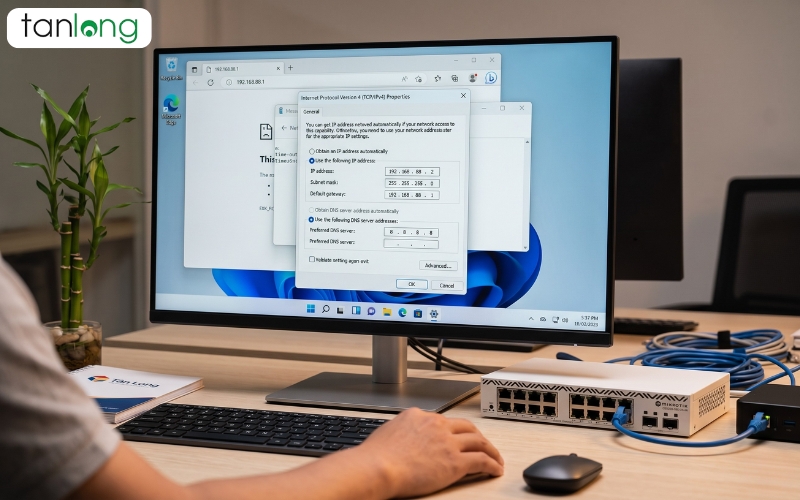
Mở trình duyệt web và truy cập vào địa chỉ https://localhost:8443. Sau khi hoàn thành các bước thiết lập tài khoản quản trị (Username/Password), bạn sẽ vào giao diện Dashboard. Tại mục Devices, bạn sẽ thấy thiết bị hiện trạng thái "Pending Adoption". Nếu không thấy, hãy kiểm tra xem máy tính cài Controller và thiết bị có đang cùng một lớp mạng (VLAN) hay không. Đây là lỗi cơ bản nhưng rất nhiều người mắc phải trong Hướng dẫn cài đặt UniFi AC LR này.
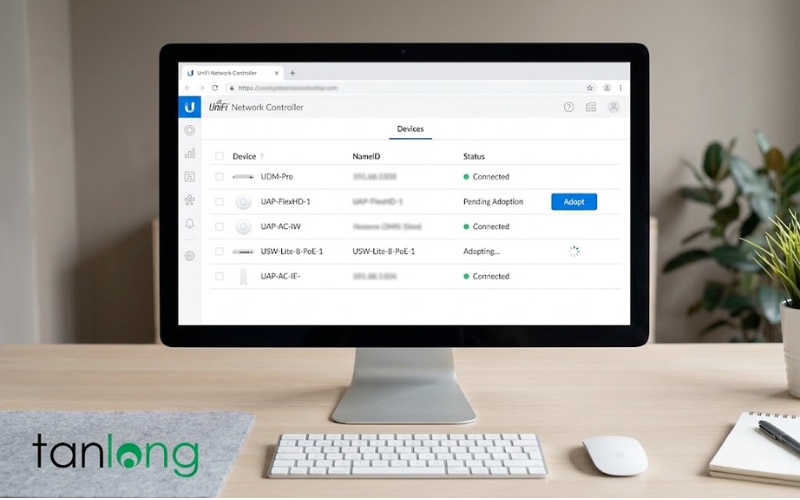
Nhấp vào nút Adopt. Lúc này, đèn LED trên thiết bị sẽ chuyển từ màu trắng sang màu xanh dương nhấp nháy. Quá trình này có thể mất 2-3 phút để Controller đẩy các thiết lập mặc định xuống thiết bị. Khi trạng thái chuyển sang "Online" (màu xanh lá), nghĩa là bạn đã kết nối thành công. Trong trường hợp hiện "Adoption Failed", hãy dùng tăm nhấn giữ nút Reset trên thiết bị trong 10 giây để đưa về trạng thái xuất xưởng và thực hiện lại. Trong quá trình Hướng dẫn cài đặt UniFi AC LR, bước này là quan trọng nhất để thiết bị chịu sự quản lý của phần mềm.
Vào mục Settings > WiFi > Create New WiFi Network. Tại đây, bạn đặt tên mạng (SSID) và mật khẩu. TÂN LONG khuyên bạn nên kích hoạt tính năng "BSS Transition" và "Fast Roaming" nếu hệ thống có từ 2 thiết bị trở lên. Đối với dòng UniFi Ac Lr, việc gộp hai băng tần 2.4GHz và 5GHz vào cùng một SSID (Band Steering) sẽ giúp thiết bị người dùng tự động chuyển đổi sang băng tần tốt nhất tùy theo khoảng cách.
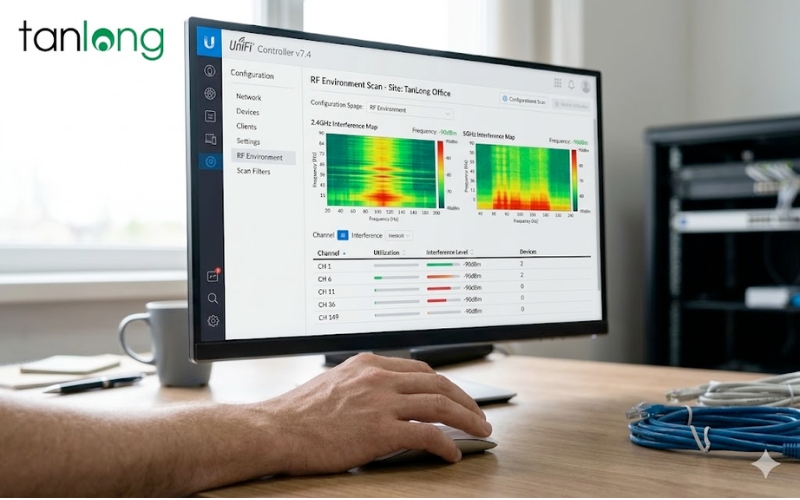
Đây là điểm chạm đột phá mà ít bài Hướng dẫn cài đặt UniFi AC LR nào đề cập. Đừng bao giờ để công suất phát ở chế độ "Auto". Tại mục Device > Settings > Radios, hãy chỉnh băng tần 2.4GHz ở mức "Medium" và 5GHz ở mức "High". Việc để 2.4GHz quá mạnh sẽ khiến thiết bị di động "dính" chặt vào sóng này dù tốc độ thấp, làm mất đi ưu thế của sóng 5GHz tốc độ cao.
Sau khi cấu hình xong, hãy sử dụng các ứng dụng như WiFi Analyzer hoặc WiFiman (của chính Ubiquiti) để đo cường độ tín hiệu tại các góc xa nhất. Một hệ thống đạt chuẩn phải có cường độ tín hiệu không thấp hơn -67 dBm ở những khu vực cần sử dụng mạng ổn định. Nếu kết quả không đạt, hãy quay lại Bước 6 của bài Hướng dẫn cài đặt UniFi AC LR để điều chỉnh lại kênh sóng (Channel) tránh nhiễu với các mạng lân cận.
Để đảm bảo UniFi Ac Lr hoạt động bền bỉ, kỹ thuật viên cần nắm vững các thông số cấu hình thực tế sau:
Thông số cấu hình | Giá trị khuyến nghị | Mục đích |
Channel Width (2.4GHz) | 20 MHz | Giảm nhiễu sóng trong môi trường dày đặc WiFi |
Channel Width (5GHz) | 40 hoặc 80 MHz | Tăng băng thông thực tế cho người dùng |
Transmit Power (2.4GHz) | 12 - 15 dBm | Tránh tình trạng nhiễu chéo giữa các tầng |
Transmit Power (5GHz) | 18 - 22 dBm | Đảm bảo xuyên thấu vật cản hiệu quả |
Minimum RSSI | -75 dBm | Tự động ngắt kết nối yếu để Roaming nhanh hơn |
Lỗi này thường xảy ra khi bạn mua thiết bị cũ hoặc cài đặt lại hệ thống mà không có mật khẩu Controller cũ.
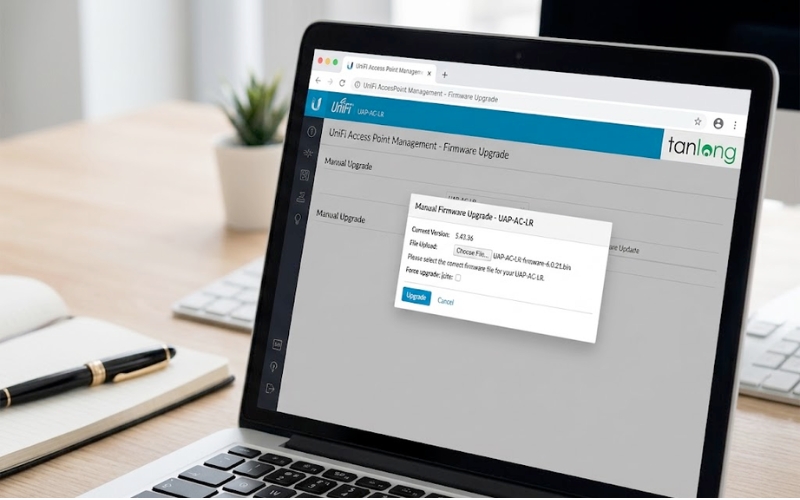
Để giúp khách hàng yên tâm hơn trong quá trình vận hành, TÂN LONG cung cấp các dịch vụ hỗ trợ kỹ thuật chuyên sâu.
Tại sao nên sử dụng dịch vụ cài đặt tại TÂN LONG?
Chúng tôi cam kết tối ưu hệ thống dựa trên khảo sát thực tế bằng máy đo chuyên dụng. Thay vì chỉ cài đặt mặc định, kỹ thuật viên thực hiện Hướng dẫn cài đặt UniFi AC LR sẽ phân tích mật độ User, cấu trúc tường ngăn để đưa ra sơ đồ lắp đặt và cấu hình kênh sóng độc bản, loại bỏ hoàn toàn các "điểm chết" WiFi.
UniFi AC LR có hỗ trợ quản lý qua điện thoại không?
Có, bạn hoàn toàn có thể quản lý qua App UniFi Network trên iOS/Android. Sau khi hoàn tất Hướng dẫn cài đặt UniFi AC LR trên máy tính, bạn chỉ cần bật tính năng Remote Access. Lúc này, dù ở bất cứ đâu, bạn cũng có thể theo dõi lượng người dùng, khởi động lại thiết bị hoặc thay đổi mật khẩu WiFi chỉ với vài thao tác chạm.
Làm sao để hạn chế tốc độ của từng người dùng?
Bạn sử dụng tính năng "User Groups" trong mục Settings của Controller. Bằng cách giới hạn băng thông Download/Upload (ví dụ 10Mbps/5Mbps) cho nhóm khách hàng, bạn sẽ đảm bảo băng thông tổng không bị nghẽn khi có ai đó thực hiện các bước trong Hướng dẫn cài đặt UniFi AC LR để tải dữ liệu lớn, giúp trải nghiệm của toàn bộ văn phòng luôn ổn định.
Xem thêm >>> Chi Tiết Unifi AC LR
Xây dựng một hạ tầng mạng mạnh mẽ không chỉ dừng lại ở việc sở hữu thiết bị tốt mà còn nằm ở quy trình triển khai bài bản. Thông qua bài Hướng dẫn cài đặt UniFi AC LR này, chúng tôi hy vọng bạn đã có cái nhìn tổng quan và thực hiện thành công việc cấu hình thiết bị. Một hệ thống WiFi ổn định chính là mạch máu giúp doanh nghiệp vận hành không gián đoạn. Nếu bạn gặp bất kỳ khó khăn nào trong quá trình thực hiện hoặc cần tư vấn giải pháp mạng tổng thể cho tòa nhà, văn phòng, đừng ngần ngại liên hệ với đội ngũ kỹ sư của chúng tôi để được tư vấn thêm về Hướng dẫn cài đặt UniFi AC LR.
Cam kết: Hỗ trợ kỹ thuật 24/7 – Bảo hành chính hãng Ubiquiti.