NỘI DUNG BÀI VIẾT
Firmware UniFi U7 Pro Max là hệ điều hành lõi quyết định tính ổn định của chuẩn Wi-Fi 7 trên thiết bị Access Point cao cấp từ Ubiquiti. Việc làm chủ quá trình cập nhật không chỉ giúp mở khóa các tính năng mới mà còn là lá chắn bảo mật cho hạ tầng mạng doanh nghiệp. Thực tế, tại TÂN LONG, chúng tôi hiểu rằng một sai sót nhỏ trong lúc nâng cấp có thể khiến hệ thống ngưng trệ. Vì vậy, cẩm nang kỹ thuật này sẽ giúp bạn xử lý mọi tình huống từ cập nhật cơ bản đến cứu hộ phần cứng chuyên sâu khi thiết bị gặp sự cố nghiêm trọng.
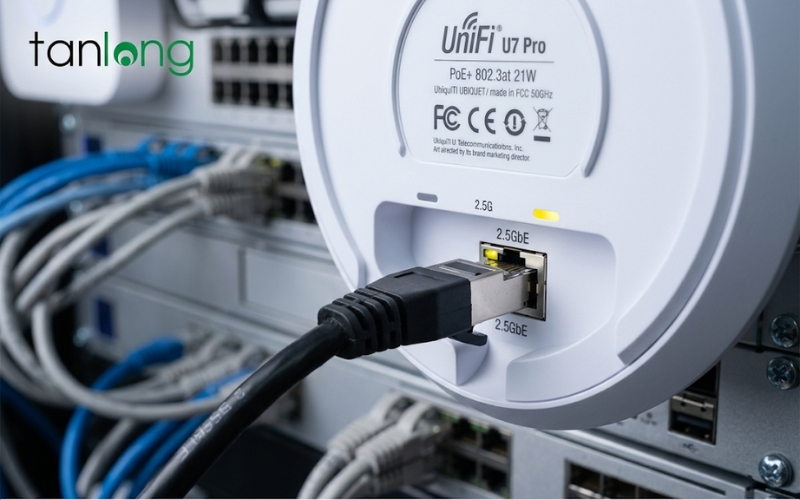
Firmware UniFi U7 Pro Max là phần mềm điều khiển nền tảng tích hợp trên dòng Access Point Wi-Fi 7 chuyên dụng. Tích hợp công nghệ Multi-Link Operation (MLO) và dải tần 6GHz mới nhất. Giúp duy trì kết nối ổn định, tối ưu hóa băng thông thực tế và bảo mật toàn diện cho hạ tầng mạng TÂN LONG.
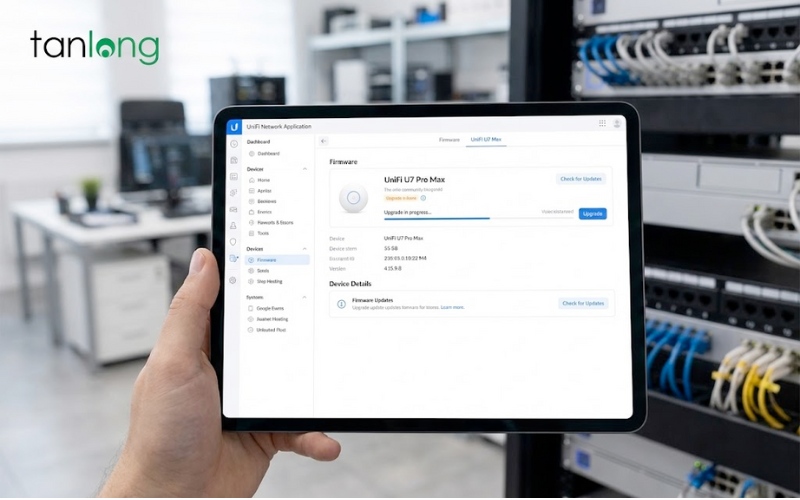
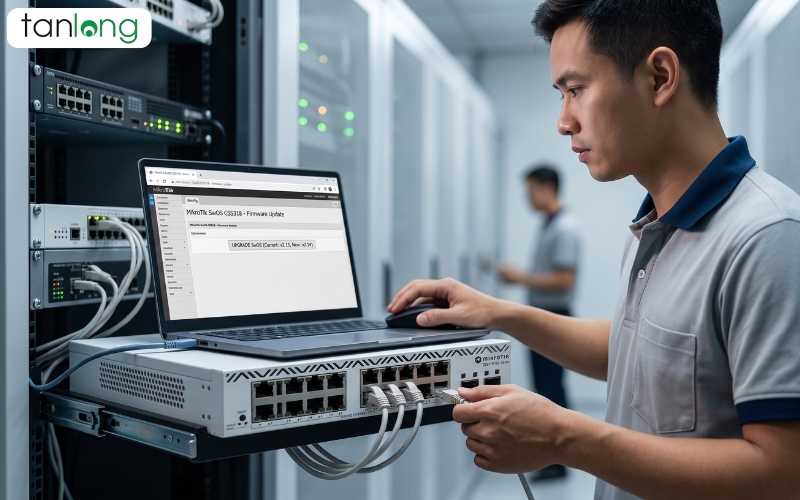
Việc nâng cấp không đơn thuần là nhấn nút "Update". Tùy vào trạng thái của hệ thống, kỹ thuật viên cần linh hoạt sử dụng các phương thức khác nhau để đảm bảo thiết bị unifi u7 pro max không bị gián đoạn hoạt động.
Đây là cách phổ biến nhất dành cho các quản trị viên hệ thống. Khi có phiên bản Firmware UniFi U7 Pro Max mới, hệ thống sẽ hiển thị thông báo "Update Available".
Tuy nhiên, đừng bao giờ bật tính năng "Auto-Update" cho các dự án quan trọng. Hãy thực hiện thủ công vào khung giờ thấp điểm để kiểm soát rủi ro. Thực tế là, việc cập nhật đồng loạt nhiều thiết bị cùng lúc có thể gây nghẽn băng thông điều khiển, dẫn đến tình trạng treo thiết bị (Heartbeat Missed). Trước khi nhấn cập nhật, hãy đảm bảo rằng Controller của bạn đang ở phiên bản tương thích với yêu cầu tối thiểu của firmware mới.
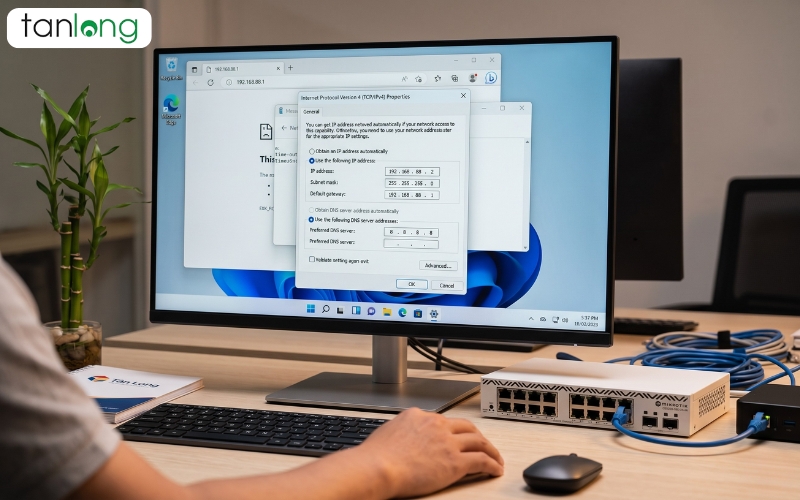
Khi giao diện Web bị lag hoặc thông báo "Update Failed", SSH là cứu cánh. Bạn cần sử dụng các phần mềm như PuTTY hoặc Terminal để truy cập vào IP của thiết bị.
Phương pháp này giúp bỏ qua các lỗi về cache trên Controller và cho phép bạn nâng cấp trực tiếp từ server của Ubiquiti một cách minh bạch nhất. Đây là kỹ thuật mà các kỹ sư tại TÂN LONG thường xuyên sử dụng để xử lý các thiết bị cứng đầu.
Trong các môi trường mạng không có Internet (Mạng nội bộ bảo mật cao), bạn phải tải tệp Firmware UniFi U7 Pro Max định dạng .bin về máy tính trước. Sau đó, sử dụng lệnh SCP để đẩy tệp tin vào thư mục /tmp của AP và thực hiện lệnh nâng cấp nội bộ. Điều này đảm bảo tính an toàn tuyệt đối về dữ liệu và không phụ thuộc vào đường truyền quốc tế.
Không phải lúc nào bản cập nhật mới nhất cũng hoàn hảo. Với chuẩn Wi-Fi 7 còn khá mới, một số bản Firmware UniFi U7 Pro Max có thể gây ra lỗi tương thích với các thiết bị đầu cuối đời cũ hoặc gây sụt giảm công suất phát trên băng thông 6GHz.
Khi nhận thấy các dấu hiệu như: thiết bị tự khởi động lại (Reboot loop), tốc độ truyền tải thực tế thấp hơn thông số công bố, hoặc các thiết bị IoT không thể kết nối SSID. Đó là lúc bạn cần đưa thiết bị về phiên bản "Stable" gần nhất. Đừng cố gắng sửa lỗi bằng cách cấu hình lại Controller, vì vấn đề thường nằm ở nhân kernel của firmware.
Quy trình này tương tự như nâng cấp qua SSH nhưng quan trọng nhất là bạn phải tìm đúng link firmware phiên bản cũ tại trang chủ Ubiquiti Design Center. Khi hạ cấp, hãy lưu ý sao lưu cấu hình (Backup) vì một số phiên bản firmware lớn (Major Update) có cấu trúc database khác nhau, có thể gây mất cấu hình khi quay lại bản cũ.
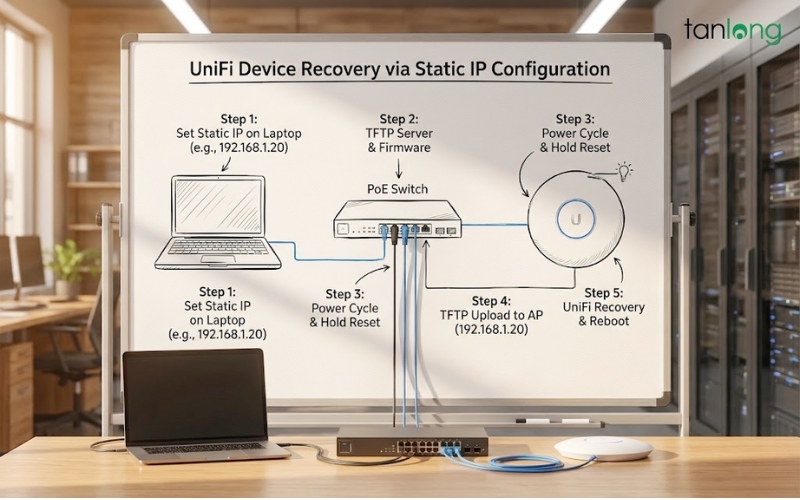
Đây là nội dung quan trọng nhất mà ít tài liệu tiếng Việt nào đề cập chi tiết. Khi thiết bị unifi u7 pro max của bạn nháy đèn trắng - xanh liên tục và không còn xuất hiện trên mạng, khả năng cao nó đã bị lỗi phân vùng khởi động (Brick).
Để thực hiện, bạn cần chuẩn bị một sợi cáp mạng tốt và phần mềm TFTP Client (như Tftpd64).
Nói cách khác, phòng bệnh hơn chữa bệnh. Để việc quản lý Firmware UniFi U7 Pro Max trở nên nhẹ nhàng, hãy tuân thủ các nguyên tắc sau:
Dưới đây là bảng tổng hợp các loại Firmware bạn thường gặp khi vận hành thiết bị tại Việt Nam:
Loại Firmware | Đặc điểm | Mục đích sử dụng |
Official (Stable) | Độ ổn định cao nhất, đã qua kiểm định kỹ lưỡng. | Khuyên dùng cho doanh nghiệp, dự án. |
Release Candidate | Bản sắp chính thức, chứa các tính năng mới nhất. | Dùng để test tính năng mới hoặc sửa lỗi gấp. |
Early Access | Bản thử nghiệm sớm, có thể chứa nhiều lỗi. | Chỉ dành cho kỹ sư nghiên cứu (Lab). |
Legacy/LTS | Bản hỗ trợ dài hạn cho các thiết bị đời cũ. | Duy trì sự ổn định cho hệ thống cũ. |
Khi quý khách hàng gặp sự cố về Firmware UniFi U7 Pro Max, chúng tôi thực hiện quy trình hỗ trợ 4 bước:
Cập nhật firmware giữa chừng bị mất điện có sao không?
Thiết bị có nguy cơ bị lỗi hệ điều hành (Brick) rất cao. Trong trường hợp này, bạn không thể truy cập qua giao diện web mà bắt buộc phải sử dụng phương pháp TFTP Recovery như hướng dẫn phía trên.
Tại sao tôi không thấy nút Update trên Controller?
Có thể do Controller của bạn quá cũ hoặc thiết bị chưa được cấp DNS để ra Internet. Hãy kiểm tra cài đặt mạng, đảm bảo AP có thể ping tới google.com hoặc thực hiện update thủ công qua SSH.
Bản Firmware Wi-Fi 7 nào là ổn định nhất hiện nay?
Luôn là phiên bản Official (Stable) mới nhất được công bố trên trang chủ UI. Tuy nhiên, nếu hệ thống đang chạy ổn định và không cần tính năng mới, bạn không nhất thiết phải cập nhật ngay lập tức.
Tôi có thể hạ cấp từ bản Wi-Fi 7 xuống bản Wi-Fi 6 không?
Không. Mỗi dòng phần cứng có firmware riêng biệt. Bạn chỉ có thể hạ cấp về các phiên bản cũ hơn của chính dòng U7 Pro Max, không thể dùng firmware của dòng khác như U6 Pro.
Xem thêm >>>TÍNH NĂNG MLO TRÊN U7 PRO MAX
Việc quản trị Firmware UniFi U7 Pro Max đòi hỏi sự tỉ mỉ và kiến thức kỹ thuật nền tảng vững chắc. Qua bài viết này, hy vọng bạn đã có cái nhìn tổng quan và cách xử lý khi gặp các tình huống oái oăm nhất. Đừng quên rằng, Firmware chỉ là một phần, sự ổn định của hệ thống còn phụ thuộc vào cách quy hoạch kênh sóng và hạ tầng cáp mạng.
Nếu bạn đang gặp khó khăn trong việc vận hành hoặc cứu hộ thiết bị UniFi, hãy để đội ngũ chuyên gia của chúng tôi đồng hành cùng bạn.

Thiết bị lưu trữ NAS Synology DS124

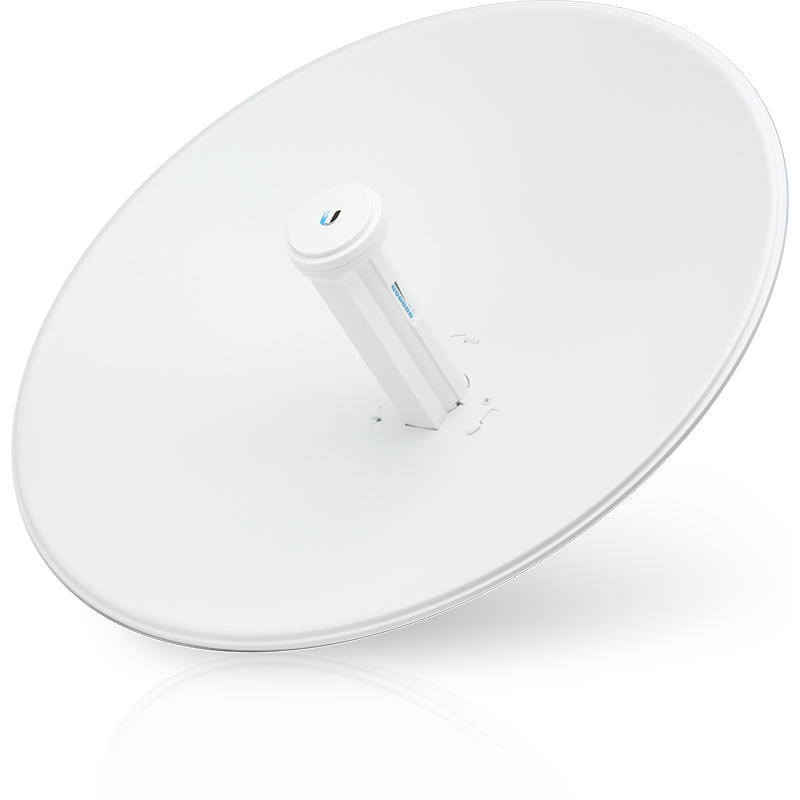
Ubiquiti PowerBeam PBE-5AC-500

Router MikroTik CCR2004-16G-2S+
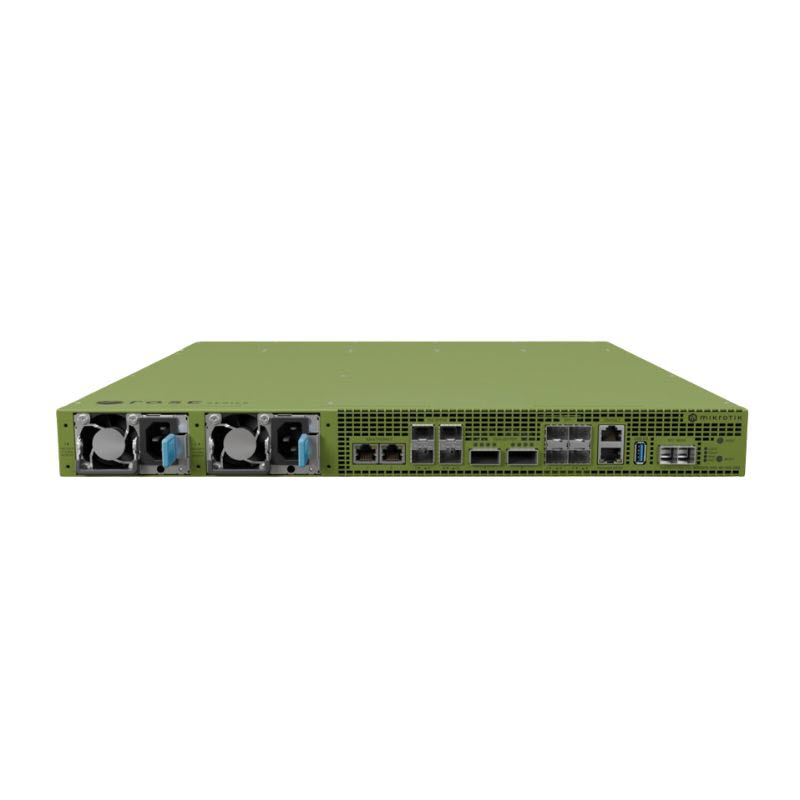
Router MikroTik RDS2216-2XG-4S+4XS-2XQ