NỘI DUNG BÀI VIẾT
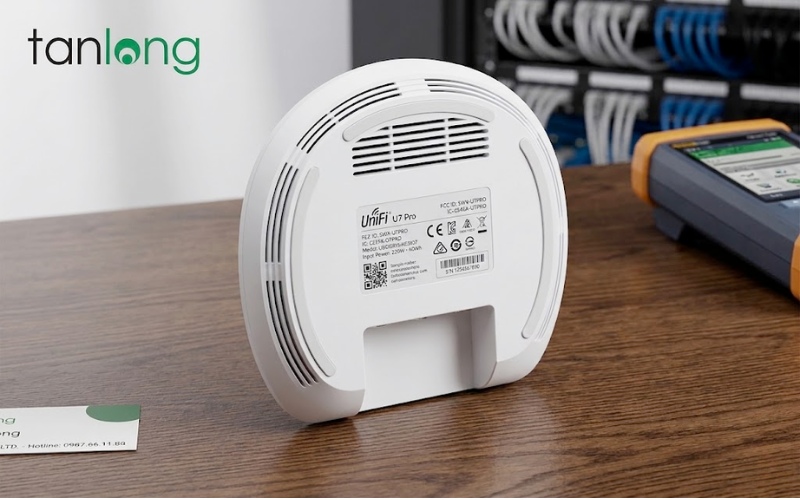
Việc sở hữu một chiếc máy phát sóng chuẩn Wi-Fi 7 mới nhất hiện nay như unifi u7 pro là một khoản đầu tư xứng đáng cho tương lai. Tuy nhiên, một sự thật đau lòng mà tôi thường thấy là nhiều người vẫn đang áp dụng tư duy cấu hình cũ của thời Wi-Fi 5, Wi-Fi 6 cho dòng sản phẩm này. Kết quả là gì? Sóng 6GHz không hiện lên, tốc độ trồi sụt và tính năng MLO đắt giá bị bỏ phí hoàn toàn. Cấu hình UniFi U7 Pro không khó, nhưng nó đòi hỏi sự tỉ mỉ và hiểu rõ về hạ tầng đi kèm. Nếu bạn đang cảm thấy bộ phát sóng tiền triệu của mình chạy chẳng khác gì cục phát rẻ tiền, hãy để tôi cùng đội ngũ TÂN LONG chỉ ra những "tử huyệt" bạn đang mắc phải.
Cấu hình UniFi U7 Pro yêu cầu phiên bản UniFi Network Application từ 8.2.93 trở lên và nguồn PoE+ chuẩn 30W. Để đạt tốc độ tối đa, bạn cần kích hoạt băng tần 6GHz kết hợp giao thức bảo mật WPA3 bắt buộc. Việc thiết lập đúng giúp mở khóa tính năng MLO, giảm độ trễ và tận dụng toàn diện độ rộng kênh 320MHz.
Trước khi chạm tay vào phần mềm để Cấu hình UniFi U7 Pro, hãy nói về phần cứng. Đây là nơi năng lượng Bọ Cạp của tôi muốn cảnh báo bạn mạnh mẽ nhất. Nhiều người lầm tưởng cứ cắm dây LAN vào là chạy, nhưng Wi-Fi 7 "ngốn" năng lượng và băng thông hơn bạn nghĩ rất nhiều.
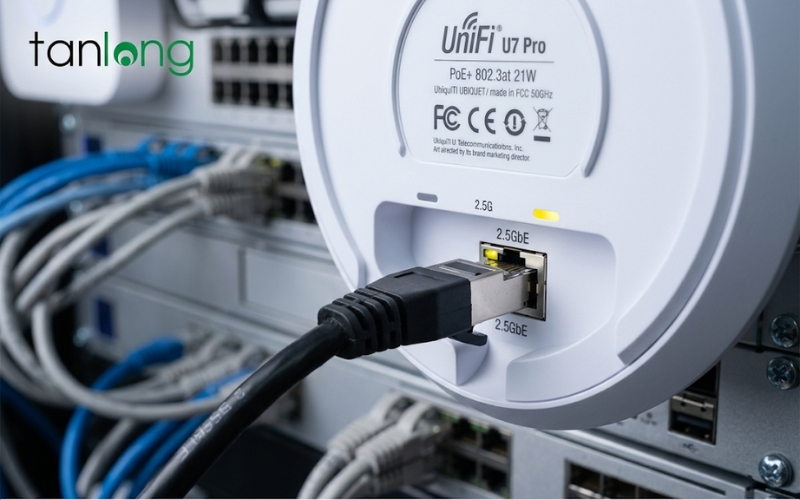
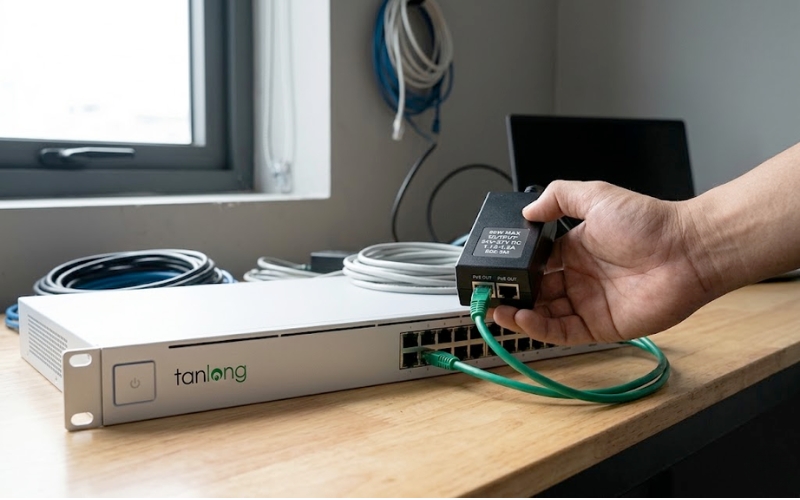
Một lỗi cực kỳ phổ biến khi Cấu hình UniFi U7 Pro là sử dụng các Switch PoE đời cũ chỉ hỗ trợ chuẩn 802.3af (15.4W). Thiết bị này tiêu thụ tối đa lên đến 21W. Khi bạn dùng nguồn yếu, thiết bị vẫn sáng đèn nhưng khi tải nặng hoặc khi cố gắng kích hoạt sóng 6GHz, nó sẽ tự động khởi động lại hoặc ngắt băng tần cao nhất để tiết kiệm điện. Đừng trách thiết bị lởm, hãy trách bạn đã cấp cho nó một "bữa ăn" quá nghèo nàn. Bạn bắt buộc phải có Switch PoE+ (802.3at) hoặc Injector 30W để hệ thống ổn định.
Để thấy được các tùy chọn của Wi-Fi 7 khi Cấu hình UniFi U7 Pro, bạn không thể dùng các phiên bản Controller cũ kỹ. Tôi đã gặp nhiều trường hợp anh em loay hoay mãi không thấy nút bật MLO đơn giản vì họ đang dùng bản Network Application cũ. Hãy đảm bảo Controller của bạn đã cập nhật lên bản mới nhất. Tại TÂN LONG, chúng tôi luôn khuyến nghị khách hàng kiểm tra phiên bản Firmware của chính UniFi U7 Pro trước khi tiến hành các bước thiết lập chuyên sâu.
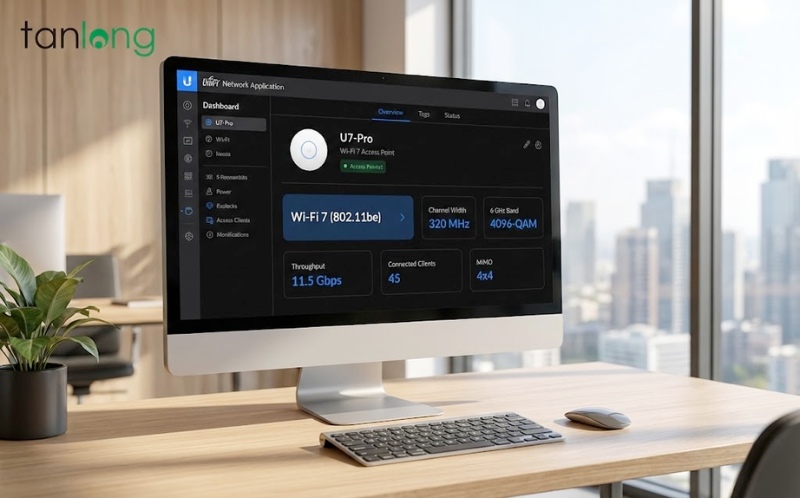
Sau khi đã đảm bảo hạ tầng nguồn và dây cáp Cat6 chuẩn, chúng ta sẽ đi vào phần thiết lập phần mềm để sóng 6GHz thực sự phát huy tác dụng.
Để Cấu hình UniFi U7 Pro phát sóng 6GHz, bạn cần vào mục Settings > WiFi. Một điểm lưu ý quan trọng: Băng tần 6GHz không hỗ trợ các phương thức bảo mật cũ. Bạn bắt buộc phải chọn Security Protocol là WPA3 và bật PMF (Protected Management Frames) ở chế độ Required. Nếu bạn chọn WPA2, sóng 6GHz sẽ biến mất như chưa từng tồn tại. Đây là quy chuẩn quốc tế của Liên minh Wi-Fi, không phải lỗi của Ubiquiti.
Khi Cấu hình UniFi U7 Pro, tôi khuyên bạn nên gom cả 3 băng tần (2.4GHz, 5GHz, 6GHz) vào cùng một tên WiFi (SSID). Khi đó, tính năng Band Steering sẽ tự động điều phối các thiết bị đời mới như iPhone 15 Pro hay Samsung S24 Ultra sang trục đường "cao tốc" 6GHz, để lại dải 2.4GHz cho các thiết bị nhà thông minh (IoT) vốn không cần tốc độ nhưng cần độ đâm xuyên tường.
Đây chính là lý do thực sự để bạn mua UniFi U7 Pro. Các chuẩn Wi-Fi cũ chỉ cho phép thiết bị kết nối vào 1 băng tần tại một thời điểm. MLO thay đổi cuộc chơi bằng cách cho phép thiết bị kết nối song song đồng thời vào cả 5GHz và 6GHz.
Để thực hiện Cấu hình UniFi U7 Pro với MLO, bạn tìm đến mục "Advanced" trong thiết lập WiFi trên Controller. Hãy tích vào ô Multi-Link Operation. Khi kích hoạt tính năng này, độ trễ sẽ giảm xuống mức cực thấp vì dữ liệu được truyền đi trên nhiều "làn đường" cùng lúc. Nếu một làn bị nhiễu, làn kia vẫn hoạt động, giúp trải nghiệm chơi game online hay họp video không bao giờ bị khựng. Việc thực hiện Cấu hình UniFi U7 Pro để bật MLO là bước quan trọng nhất mà bạn không được bỏ qua.
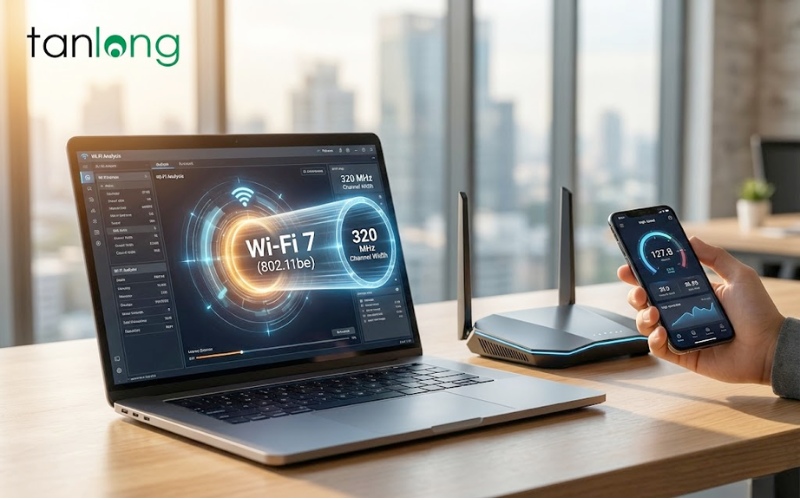
Một điểm "ăn tiền" khác khi Cấu hình UniFi U7 Pro là độ rộng kênh 320MHz trên băng tần 6GHz. Nó giống như việc bạn mở rộng đường cao tốc từ 2 làn lên 8 làn. Nhưng hãy cẩn thận, đây là con dao hai lưỡi.
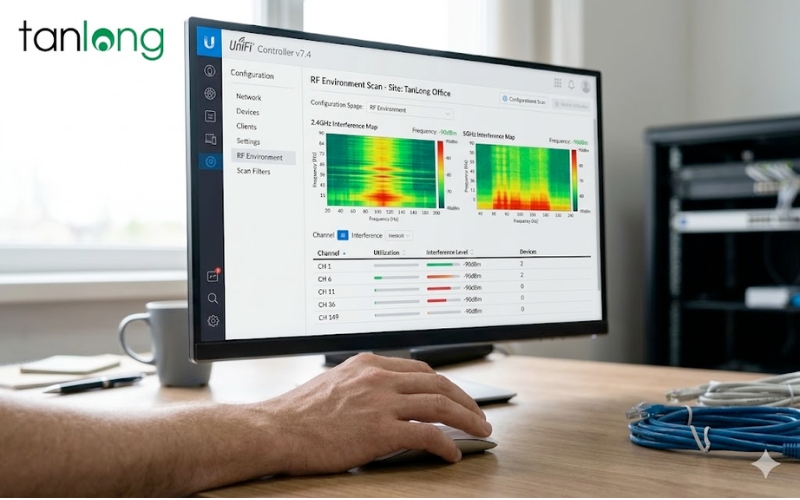
Trong môi trường văn phòng có quá nhiều bộ phát sát nhau, việc dùng kênh 320MHz có thể gây ra nhiễu chéo cực lớn. Lời khuyên của tôi khi bạn Cấu hình UniFi U7 Pro là hãy sử dụng tính năng Channel Optimization của UniFi để hệ thống tự quét môi trường xung quanh. Nếu bạn ở khu vực vắng vẻ, hãy mạnh dạn chọn thủ công kênh 320MHz để thấy được tốc độ vượt ngưỡng 2Gbps qua Wi-Fi. Việc Cấu hình UniFi U7 Pro một cách thủ công chỉ dành cho những người thực sự am hiểu về phổ tần tại vị trí lắp đặt.
Để giúp bạn có cái nhìn tổng quan trước khi quyết định thực hiện Cấu hình UniFi U7 Pro, tôi đã lập bảng so sánh nhanh các thông số cốt lõi:
Đặc điểm | Thông số chi tiết | Lưu ý khi thực hiện Cấu hình UniFi U7 Pro |
Chuẩn Wi-Fi | Wi-Fi 7 (802.11be) | Cần thiết bị đầu cuối hỗ trợ |
Băng tần | 2.4GHz, 5GHz, 6GHz | Tổng tốc độ 9.3 Gbps |
Độ rộng kênh | Lên đến 320 MHz | Chỉ có trên băng tần 6GHz |
Nguồn cấp | PoE+ (802.3at) | Tối thiểu 21W - 30W |
Cổng Uplink | 2.5 GbE RJ45 | Cần Switch 2.5G để tối ưu |
Giá tham khảo | Liên hệ Hotline 0987.66.11.88 | Cam kết hàng chính hãng 100% |
Để một hệ thống Wi-Fi 7 vận hành trơn tru sau khi Cấu hình UniFi U7 Pro, đội ngũ chúng tôi tuân thủ quy trình 5 bước nghiêm ngặt:
Sự khác biệt khi bạn chọn dịch vụ tại [TÂN LONG] không chỉ nằm ở thiết bị, mà còn ở tư duy xử lý vấn đề tận gốc của chúng tôi.
Trong quá trình hỗ trợ khách hàng thực hiện Cấu hình UniFi U7 Pro, tôi đã đúc kết được 3 câu hỏi phổ biến:
Tại sao điện thoại của tôi không thấy sóng 6GHz dù đã bật?
Do thiết bị chưa hỗ trợ hoặc sai vùng (Region). Bạn cần kiểm tra xem điện thoại có hỗ trợ Wi-Fi 7 không và đảm bảo Region trong Controller đặt là Vietnam. Khi Cấu hình UniFi U7 Pro, hãy nhớ kiểm tra kỹ phần này.
Cắm U7 Pro vào cổng LAN 1Gbps có sao không?
Hoàn toàn được nhưng sẽ bị nghẽn cổ chai. Thiết bị này có cổng Uplink 2.5Gbps. Nếu bạn cắm vào cổng 1Gbps, tốc độ thực tế sẽ bị giới hạn rất nhiều dù bạn có Cấu hình UniFi U7 Pro tốt đến đâu.
Tôi có nên bật MLO nếu nhà chỉ có thiết bị cũ?
Không nên bật trên SSID chính. Nếu thiết bị của bạn là đời cũ, việc bật MLO khi Cấu hình UniFi U7 Pro có thể gây ra lỗi kết nối chập chờn cho các dòng máy cũ.
Xem thêm >>> HƯỚNG DẪN CÁCH LẮP ĐẶT UNIFI U7 PRO: CHUẨN POE+ VÀ HẠ TẦNG CÁP 2.5G
Wi-Fi 7 đã ở ngay đây với UniFi U7 Pro. Tuy nhiên, công nghệ càng cao thì yêu cầu kỹ thuật và việc Cấu hình UniFi U7 Pro càng khắt khe. Việc bỏ qua những chi tiết nhỏ như chuẩn nguồn hay giao thức bảo mật sẽ khiến bạn lãng phí 70% sức mạnh của thiết bị. Nếu bạn cảm thấy quá phức tạp, đừng ngần ngại tìm kiếm sự hỗ trợ. TÂN LONG luôn sẵn sàng tư vấn để bạn có một hạ tầng mạng không chỉ nhanh, mà còn bền vững và bảo mật. Đừng để bộ phát sóng mạnh nhất của mình trở thành một nỗi thất vọng chỉ vì thiếu đi sự tối ưu đúng cách.
CÔNG TY TÂN LONG

Bộ phát WiFi Grandstream GWN7630
Thiết bị lưu trữ NAS Synology DS423

UniFi U6 Mesh Pro (U6-Mesh-Pro)