NỘI DUNG BÀI VIẾT
Cách lắp đặt UniFi U7 Pro không chỉ đơn thuần là gắn thiết bị lên trần nhà mà là bài toán tối ưu hóa hạ tầng mạng thế hệ mới. Với chuẩn WiFi 7 đột phá, việc sai sót trong khâu cấp nguồn hay sử dụng cáp mạng cũ sẽ ngay lập tức biến thiết bị cao cấp này thành một "nút thắt cổ chai" trong hệ thống. UniFi U7 Pro sở hữu hiệu năng cực lớn nên TÂN LONG thấu hiểu rằng sự bền vững của một mạng lưới bắt đầu từ kỹ thuật thi công vật lý chuẩn xác.
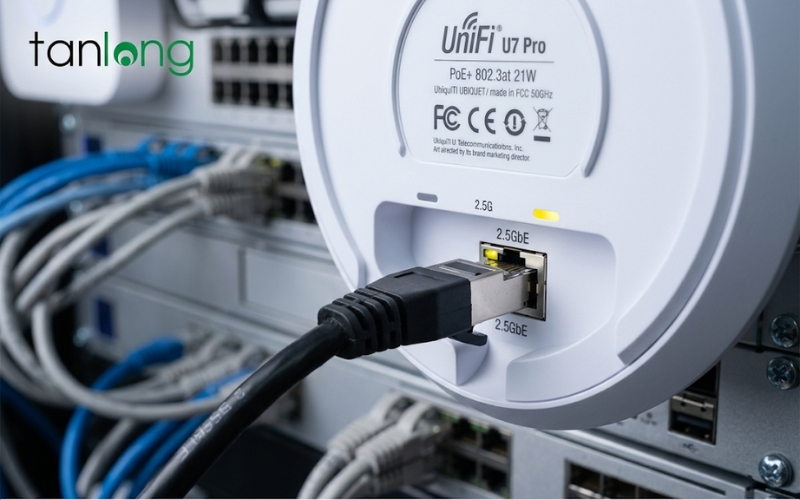
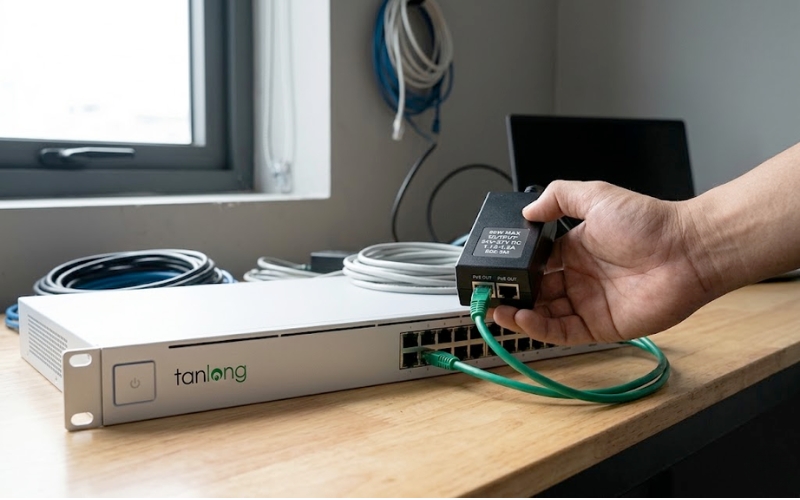
Cách lắp đặt UniFi U7 Pro cần nguồn PoE+ 802.3at để duy trì 21W ổn định. Chuẩn nguồn này giúp dải tần 6GHz hoạt động tối đa, tránh sụt áp gây treo thiết bị. Sử dụng đúng nguồn giúp bảo vệ phần cứng và tối ưu tốc độ WiFi 7. Cách thi công chuẩn xác đảm bảo hiệu suất vượt trội.
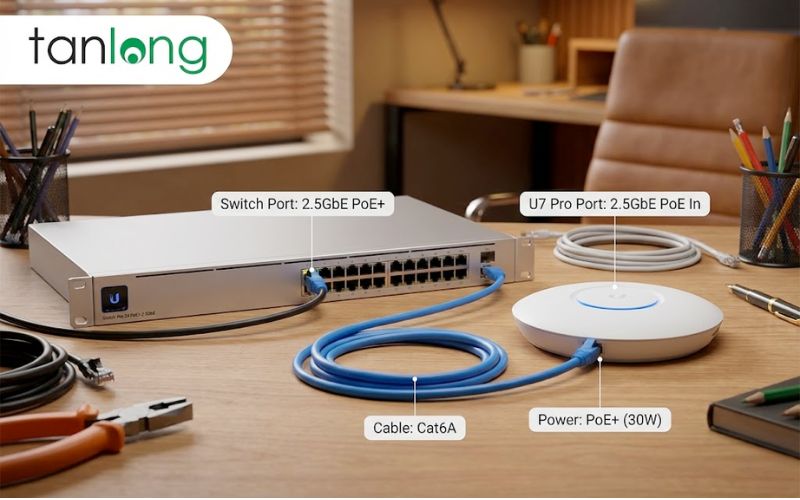
Nhiều kỹ thuật viên vẫn có thói quen dùng cáp Cat5e cũ khi triển khai cách lắp đặt UniFi U7 Pro. Đây là sai lầm nghiêm trọng. WiFi 7 hỗ trợ băng thông cực lớn, đòi hỏi hạ tầng cáp phải chịu tải được tốc độ 2.5Gbps ở khoảng cách xa. Cáp Cat6A có lớp chống nhiễu không chỉ giúp đường truyền ổn định mà còn hỗ trợ tản nhiệt tốt hơn cho lõi đồng khi tải dòng điện PoE+ liên tục.
Bạn cần kiểm tra tổng công suất của Switch trước khi thực hiện. Một chiếc thiết bị tiêu thụ đỉnh 21W, nếu bạn lắp nhiều node mạng trên một Switch công suất thấp, hệ thống chắc chắn sẽ sụp đổ. TÂN LONG khuyến nghị sử dụng các dòng Switch UniFi chuyên dụng để có cổng 2.5GbE tương ứng, phát huy tối đa sức mạnh của chuẩn WiFi mới nhất.
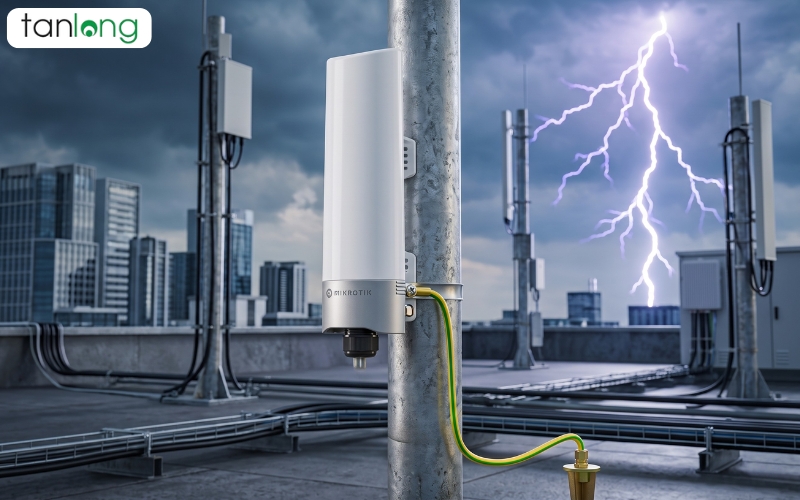
Với giá trị đầu tư lớn cho mỗi node mạng, việc bổ sung bộ chống sét lan truyền là khoản đầu tư khôn ngoan. Chúng tôi luôn yêu cầu tiếp địa cho hệ thống khung treo để triệt tiêu các dòng điện tĩnh, đặc biệt tại các tòa nhà văn phòng có nhiều thiết bị điện tử công suất lớn xung quanh nhằm đảm bảo an toàn tuyệt đối.
Sản phẩm sở hữu cấu hình mạnh mẽ nên tỏa nhiệt rất lớn ở mặt lưng nhôm. Hãy tránh xa các nguồn nhiệt khác như bóng đèn âm trần hoặc ống dẫn khí nóng. Vị trí lý tưởng là trung tâm khu vực cần phủ sóng, cách trần tối thiểu 10cm để luồng khí đối lưu có thể làm mát thiết bị tự nhiên.
Sử dụng tấm đế kim loại đi kèm trong hộp để định vị. Điểm khác biệt trong quy trình này là bạn phải sử dụng hạt mạng kim loại để nối phần bọc kim của cáp Cat6A vào vỏ thiết bị. Điều này tạo ra một vòng lặp tiếp địa kín, bảo vệ chip xử lý khỏi nhiễu điện từ trường môi trường công nghiệp.
Sau khi đi dây, cắm đầu mạng vào cổng RJ45 phía sau. Quy trình thi công chuẩn là phải thấy đèn LED cổng mạng trên Switch báo xanh lá (biểu thị tốc độ 2.5Gbps). Nếu đèn báo màu cam, có nghĩa là cáp mạng hoặc Switch của bạn chỉ đang chạy ở 1Gbps, làm lãng phí tiềm năng công nghệ WiFi 7.
Khi cấp nguồn PoE+, đèn LED vòng tròn trên mặt thiết bị sẽ nhấp nháy trắng. Để đảm bảo quá trình thành công, bạn phải thấy thiết bị chuyển sang trạng thái chờ cấu hình trên phần mềm quản lý. Trong trường hợp đèn không sáng, hãy lập tức kiểm tra lại Switch xem đã bật chế độ cấp nguồn chuẩn 802.3at chưa.
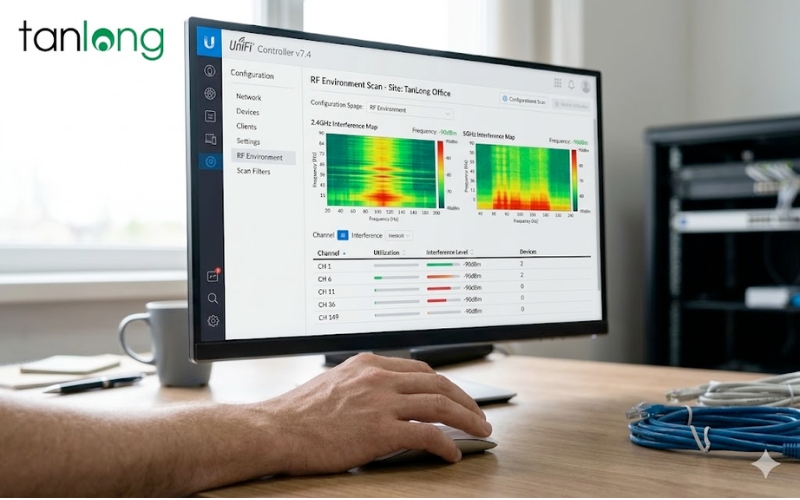
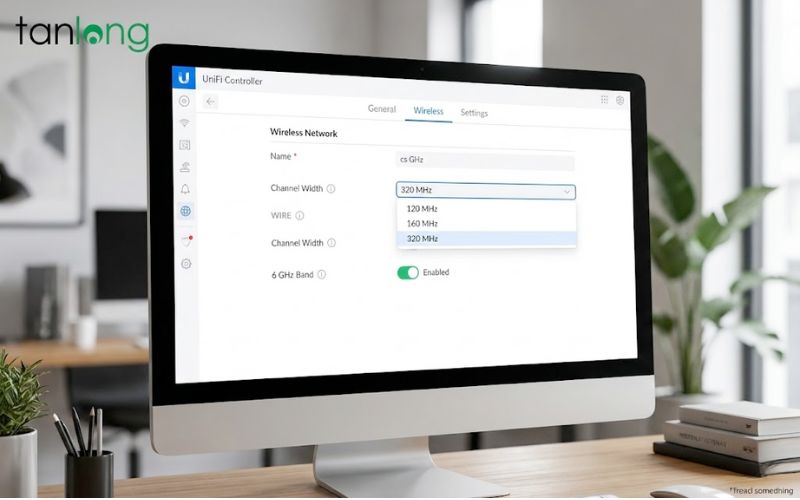
Sau khi lắp đặt vật lý, bạn cần truy cập Controller phiên bản mới nhất. Để thực sự tối ưu hệ thống, hãy kích hoạt chế độ "WPA3" và "PMA", vì đây là yêu cầu bắt buộc để thiết bị đầu cuối như iPhone 15 Pro trở lên có thể thấy và kết nối được vào dải tần 6GHz siêu tốc.
Để khách hàng dễ dàng hình dung hạ tầng cần thiết, chúng tôi lập bảng đối chiếu thông số và báo giá thực tế:
Tiêu chuẩn kỹ thuật | Thông số chi tiết UniFi U7 Pro | Lưu ý thi công |
Giá bán niêm yết | 6.300.000 VNĐ | Hàng chính hãng TÂN LONG |
Chuẩn WiFi | WiFi 7 (802.11be) | Cần thiết bị đầu cuối hỗ trợ |
Nguồn cấp yêu cầu | PoE+ (802.3at) | Tuyệt đối không dùng PoE (af) |
Cổng mạng (Uplink) | 1 x 2.5 GbE RJ45 | Dùng cáp Cat6A để đạt tốc độ |
Công suất tối đa | 21 Watts | Tính toán Power Budget Switch |
Trong quá trình thi công thực tế, kỹ thuật viên TÂN LONG thường gặp phải các lỗi hệ thống sau:
Tôi có thể dùng nguồn PoE 15W cũ cho thiết bị không?
Không được khuyến khích. Việc triển khai cách lắp đặt UniFi U7 Pro với nguồn 15W sẽ khiến thiết bị hoạt động ở chế độ tiết kiệm năng lượng hoặc tự khởi động lại liên tục khi có nhiều người dùng truy cập đồng thời.
Tại sao tôi lắp xong nhưng điện thoại không bắt được sóng 6GHz?
Bạn cần bật WPA3 trong cài đặt SSID. Ngoài ra, chỉ những dòng smartphone cao cấp hỗ trợ WiFi 7 mới có chip thu sóng 6GHz. Đây là kiến thức quan trọng khi tư vấn giải pháp cho khách hàng.
Khoảng cách tối đa từ Switch đến thiết bị là bao nhiêu?
Để chạy 2.5Gbps ổn định trên cáp Cat6A, TÂN LONG khuyên bạn nên giới hạn chiều dài cáp dưới 80 mét. Điều này giúp đảm bảo suy hao tín hiệu ở mức thấp nhất và dòng điện PoE+ được duy trì ổn định.
Xem thêm >>> UNIFI U7 PRO CHIẾM ƯU THẾ NHỜ CHUẨN WIFI 7 MẠNH MẼ
Việc tìm hiểu quy trình kỹ thuật ngay từ bây giờ là bước đi chiến lược để đón đầu xu hướng chuyển đổi số. Chuẩn WiFi 7 không chỉ là tốc độ, mà là khả năng xử lý hàng trăm thiết bị IoT cùng lúc. Tại TÂN LONG, chúng tôi cam kết mang đến những giải pháp hạ tầng đồng bộ từ cáp mạng đến thiết bị đầu cuối. Nếu bạn đang gặp khó khăn trong thi công, hãy liên hệ ngay với đội ngũ kỹ sư của chúng tôi để được hỗ trợ chuyên sâu nhất.