NỘI DUNG BÀI VIẾT
Hướng dẫn cài đặt unifi u7 pro là tài liệu kỹ thuật bắt buộc để đưa hệ thống Wi-Fi 7 vào vận hành. Thiết bị thế hệ mới này đòi hỏi khắt khe về chuẩn nguồn cấp điện và giao thức bảo mật. Bài viết từ kỹ sư Tân Long sẽ cung cấp quy trình chính xác nhất từ khâu đấu nối dây, thiết lập Controller đến tối ưu hóa băng tần sóng 6GHz cho mạng doanh nghiệp.
Hướng dẫn cài đặt unifi u7 pro yêu cầu bạn thực hiện đúng 4 bước tiêu chuẩn sau: Cấp nguồn mạng PoE+ cho thiết bị; Đăng nhập vào hệ thống UniFi Controller nền Web hoặc App di động; Truy cập mục Devices để tìm địa chỉ MAC; Nhấn nút Click to Adopt để đồng bộ cấu hình.
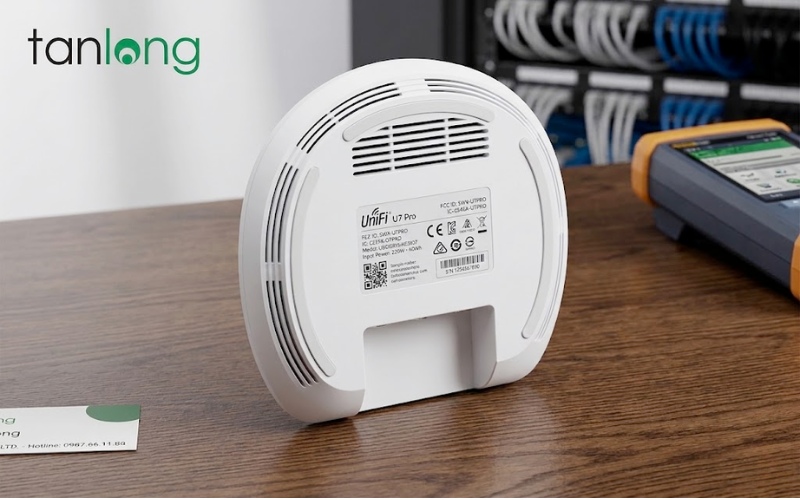
Trước khi đi sâu vào các dòng lệnh hoặc giao diện phần mềm, bạn cần đảm bảo hạ tầng vật lý đáp ứng đủ tiêu chuẩn. Rất nhiều kỹ thuật viên thực hiện đúng hướng dẫn cài đặt unifi u7 pro trên phần mềm nhưng thiết bị vẫn không phát sóng do mắc lỗi ở khâu chuẩn bị phần cứng ban đầu.
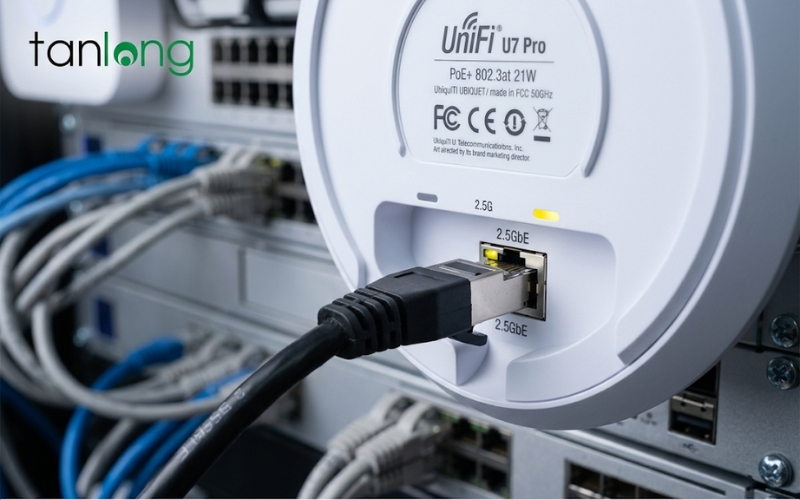
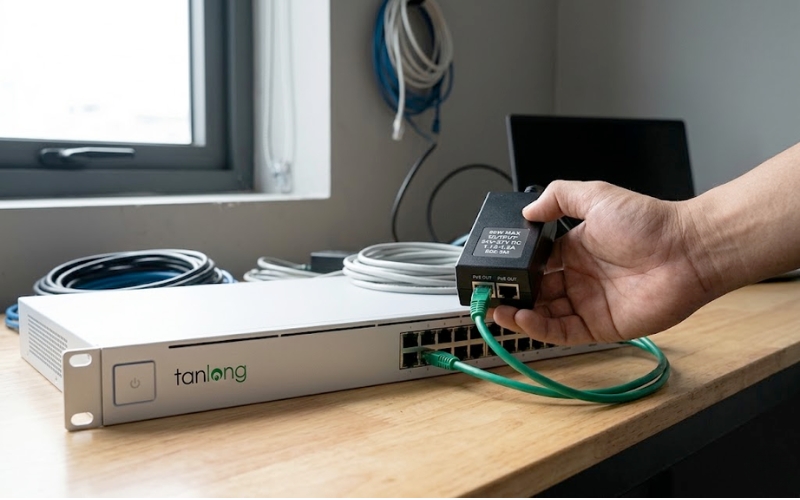
Thứ nhất, vấn đề nguồn điện cấp chuẩn PoE+. Thiết bị unifi u7 pro sở hữu phần cứng mạnh mẽ với module phát sóng 6GHz nên mức tiêu thụ điện năng đỉnh lên tới 21W. Bạn bắt buộc phải cắm cáp mạng vào Switch hỗ trợ chuẩn PoE+ (802.3at) cung cấp dòng điện 30W trên mỗi cổng, hoặc sử dụng thiết bị Injector 48V-0.5A trở lên. Nếu bạn vô tình cắm vào cổng Switch PoE thường (chuẩn 802.3af - 15W), thiết bị sẽ liên tục khởi động lại (bootloop) hoặc tự động tắt module sóng Wi-Fi 7 để tránh sụt áp hệ thống.
Thứ hai, giới hạn băng thông từ dây cáp mạng vật lý. Dù bộ phát sóng có tốc độ truyền tải không dây cực cao, đường truyền nội bộ vẫn phụ thuộc vào cáp đồng. Hãng sản xuất trang bị cho unifi u7 pro cổng LAN tốc độ 2.5Gbps. Việc sử dụng cáp mạng Cat5e cũ sẽ gây suy hao tín hiệu mạnh và làm giảm dòng điện PoE+ truyền đi xa. Bạn cần bấm sẵn các đoạn cáp Cat6 hoặc Cat6A chuẩn lõi đồng nguyên chất để đảm bảo thiết bị nhận diện đủ băng thông 2.5GbE từ Switch trung tâm.
Thứ ba, sự thiếu đồng bộ của phần mềm quản lý. Đây là dòng thiết bị thế hệ mới nhất, do đó các máy chủ UniFi Network Application bản cũ sẽ không nhận diện được phần cứng. Quản trị viên phải cập nhật phần mềm Controller lên phiên bản tối thiểu v8.0.7 trước khi cắm thiết bị vào mạng.
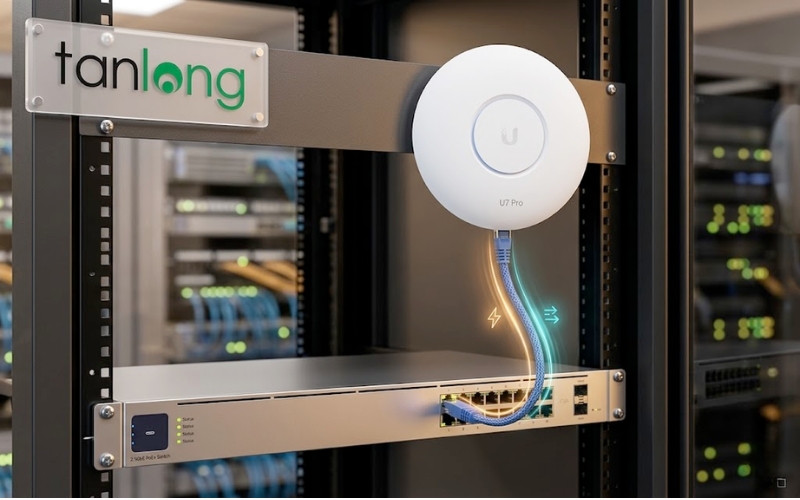
Phương pháp này tối ưu cho các hệ thống nhỏ gọn, dự án nhà thông minh hoặc văn phòng quy mô dưới 3 bộ phát sóng mà không cần trang bị máy chủ quản lý phức tạp.
Bước 1: Bật tính năng Bluetooth và Wi-Fi trên điện thoại di động của bạn, sau đó tải và mở ứng dụng UniFi Network từ kho ứng dụng App Store hoặc Google Play. Đăng nhập vào tài khoản quản trị mạng của bạn.
Bước 2: Cấp nguồn mạng cho cục phát sóng unifi u7 pro. Quá trình khởi động mất khoảng hai phút. Bạn hãy quan sát vòng đèn LED trên mặt thiết bị. Khi vòng đèn LED nhấp nháy màu trắng đều đặn, điều đó chứng tỏ bộ phát đã sẵn sàng nhận cấu hình mới.
Bước 3: Giao diện chính của ứng dụng UniFi Network sẽ tự động quét các sóng Bluetooth xung quanh. Một bảng thông báo Pop-up hiển thị tên thiết bị và địa chỉ MAC sẽ tự động nảy lên màn hình. Bạn chỉ việc nhấn vào nút Setup (Cài đặt) để tiến hành đồng bộ.
Bước 4: Hệ thống sẽ yêu cầu bạn nhập thông tin cơ bản bao gồm tên mạng không dây (SSID) và mật khẩu truy cập. Hoàn tất việc nhập liệu, bạn nhấn Save. Thiết bị sẽ chuyển sang trạng thái Provisioning (Đang nạp cấu hình). Khi vòng đèn LED chuyển sang màu xanh dương đứng im tĩnh lặng, quy trình hướng dẫn cài đặt unifi u7 pro qua điện thoại đã hoàn tất.
Đối với các hệ thống mạng quy mô lớn, việc áp dụng hướng dẫn cài đặt unifi u7 pro trực tiếp trên giao diện nền Web của các máy chủ như UDM Pro, UDM SE hoặc Cloud Key là phương pháp tiêu chuẩn để đảm bảo sự đồng bộ toàn diện cho hàng chục thiết bị cùng lúc.
Bước 1: M mở trình duyệt Web trên máy tính và gõ dải địa chỉ IP của máy chủ UniFi Controller. Đăng nhập tài khoản quản trị mạng cấp cao nhất.
Bước 2: Phía bên trái giao diện điều khiển, bạn di chuyển chuột và nhấp vào biểu tượng Devices (Thiết bị mạng). Một bảng danh sách toàn bộ các thiết bị vật lý đang kết nối vào hệ thống sẽ hiện ra.
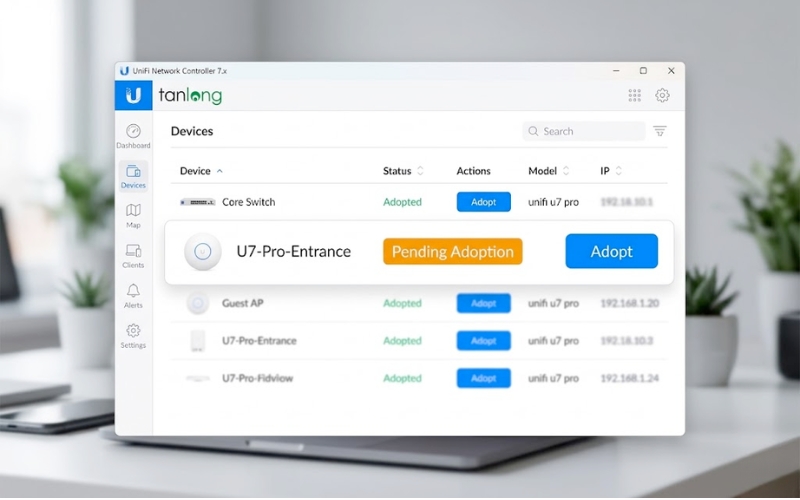
Bước 3: Dò tìm dòng thông tin hiển thị mã sản phẩm unifi u7 pro dựa trên chuỗi địa chỉ MAC in ở mặt sau thiết bị. Lúc này, cột trạng thái (Status) của thiết bị sẽ hiển thị dòng chữ Pending Adoption (Chờ đồng bộ cấu hình).
Bước 4: Nhấp chuột thẳng vào tên thiết bị. Một bảng panel chi tiết sẽ trượt ra từ lề bên phải màn hình. Tại đây, bạn nhấn nút Adopt màu xanh dương. Bộ phát sóng sẽ bắt đầu tải toàn bộ chính sách mạng lưới, quy tắc tường lửa và danh sách tên Wi-Fi từ máy chủ xuống.
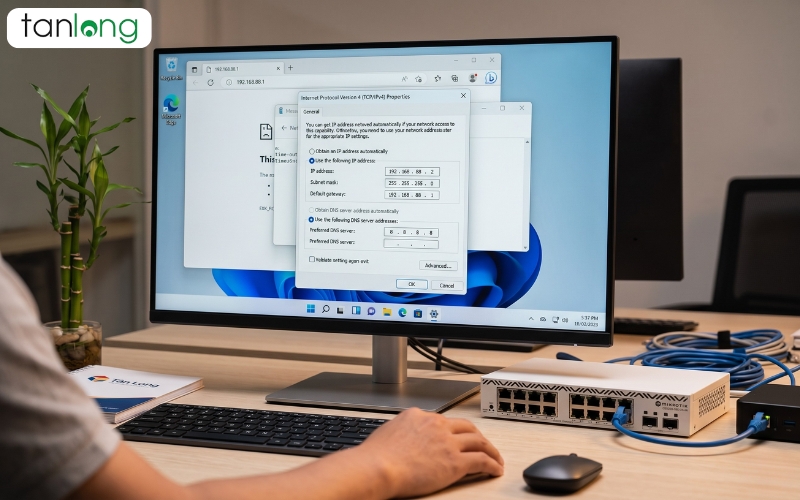
Bước 5: Thao tác tối ưu IP tĩnh. Ngay khi trạng thái thiết bị báo chữ Online, bạn chọn mục Settings của thiết bị đó, tìm phần Network. Hãy chuyển chế độ nhận IP từ DHCP sang Static IP. Gán cho nó một địa chỉ IP cố định ngoài vùng cấp phát tự động của Router. Thao tác kỹ thuật sâu này giúp bộ phát sóng luôn giữ liên lạc ổn định với Controller kể cả khi hệ thống điện lưới gặp sự cố khởi động lại.
Các kỹ sư mạng thường xuyên gặp tình trạng cắm cục phát sóng vào Switch nhưng không thấy thiết bị xuất hiện trên bảng điều khiển. Nguyên nhân do bộ phát và máy chủ nằm ở hai lớp mạng VLAN khác nhau (Routing Layer 3), hoặc máy chủ quản lý được đặt trên nền tảng Cloud ở trung tâm dữ liệu từ xa. Lúc này, bạn phải thực hiện hướng dẫn cài đặt unifi u7 pro thông qua giao diện dòng lệnh SSH.
Bước 1: Truy cập vào giao diện Router tổng để xem địa chỉ IP hiện tại mà hệ thống cấp cho bộ phát sóng unifi u7 pro là bao nhiêu. Khởi động phần mềm Putty trên máy tính, nhập địa chỉ IP đó vào ô Host Name và để cổng kết nối mặc định là 22.
Bước 2: Màn hình đen dòng lệnh (Terminal) xuất hiện yêu cầu thông tin đăng nhập. Đối với thiết bị mới bóc hộp, tên đăng nhập (Username) mặc định là ubnt và mật khẩu (Password) cũng là ubnt. Lưu ý, khi gõ mật khẩu trên nền tảng Linux, các ký tự sẽ không hiển thị ra màn hình nhằm bảo mật, bạn cứ gõ đúng và nhấn Enter.
Bước 3: Sau khi đăng nhập thành công vào nhân hệ điều hành của thiết bị, bạn gõ chính xác đoạn mã lệnh sau: set-inform http://[Địa_chỉ_IP_máy_chủ]:8080/inform. Ví dụ, nếu Controller của bạn nằm ở IP 192.168.1.10, bạn gõ set-inform http://192.168.1.10:8080/inform rồi nhấn Enter.
Bước 4: Giữ nguyên cửa sổ nền đen, quay trở lại giao diện Web của UniFi Controller. Lúc này thiết bị đã xuất hiện trong mục Devices. Bạn nhấn nút Adopt.
Bước 5: Thao tác khóa cấu hình cứng. Ngay khi giao diện Web vừa báo chữ Provisioning, bạn quay lại cửa sổ dòng lệnh Putty, nhấn phím mũi tên đi lên trên bàn phím để gọi lại dòng lệnh set-inform lúc nãy và nhấn Enter lần thứ hai. Đây là thao tác ép buộc thiết bị ghi đè đường dẫn máy chủ vào bộ nhớ ROM, khắc phục triệt để tình trạng mất sóng sau khi khởi động.
Vị trí hình : Ngay dưới phần hướng dẫn nhập lệnh SSH qua phần mềm Putty.
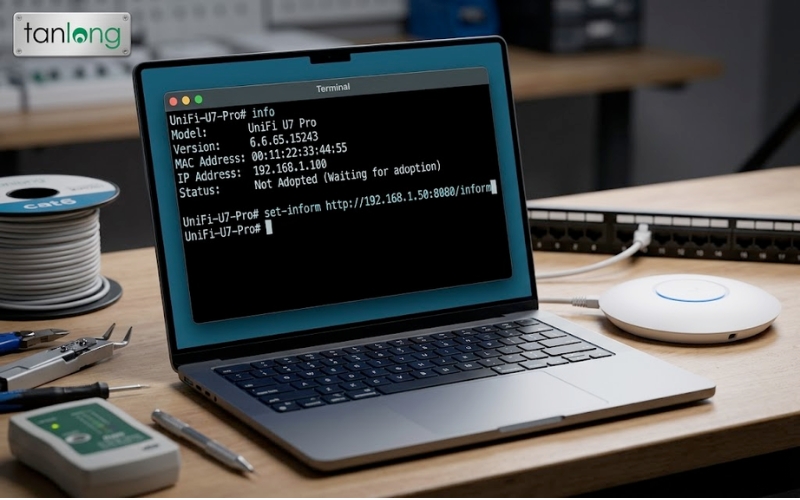
Nhiều người dùng thực hiện xong hướng dẫn cài đặt unifi u7 pro nhưng các điện thoại cao cấp vẫn không bắt được dải sóng chuẩn Wi-Fi 7. Vấn đề nằm ở khâu thiết lập bảo mật mạng không dây trên Controller.
Công nghệ Wi-Fi thế hệ mới ép buộc các hệ thống phát sóng dải 6GHz phải tuân thủ chuẩn mã hóa WPA3 để ngăn chặn các cuộc tấn công dò mật khẩu. Bạn truy cập vào Settings, chọn mục WiFi, bấm vào tên mạng đang phát. Kéo xuống phần Security, bắt buộc thay đổi từ WPA2 sang WPA3 (hoặc WPA2/WPA3 Transition Mode để tương thích các máy đời cũ). Nếu bạn giữ nguyên chuẩn WPA2, bộ phát unifi u7 pro sẽ tự động ẩn dải sóng 6GHz đi.
Tiếp theo, để tận dụng tối đa băng thông 9.3Gbps, bạn cần mở rộng độ rộng kênh sóng. Truy cập vào mục Radios của thiết bị, tìm phần cấu hình 6GHz, đổi thông số Channel Width từ mặc định lên mức 160MHz hoặc 320MHz. Chú ý đánh dấu kiểm vào tính năng MLO (Multi-Link Operation). Tính năng đột phá này cho phép điện thoại của bạn kết nối song song cả dải 5GHz và 6GHz cùng một thời điểm, triệt tiêu hoàn toàn độ trễ khi xem video 8K hoặc chơi game thi đấu.
Trong suốt quá trình triển khai thực tế, bạn sẽ đối mặt với thông báo lỗi Adoption Failed hiển thị đỏ rực trên giao diện quản trị. Việc nắm rõ bảng mã màu đèn LED sẽ giúp bạn chẩn đoán lỗi vật lý nhanh chóng.
Đèn sáng màu trắng nhấp nháy cho biết thiết bị đang khởi động phần cứng. Đèn trắng sáng tĩnh nghĩa là nó đang chờ được đưa vào hệ thống. Đèn xanh dương tĩnh báo hiệu trạng thái hoạt động hoàn hảo. Tuy nhiên, nếu vòng đèn nhấp nháy màu xanh dương liên tục, nó đang cảnh báo thiết bị đã mất liên lạc hoàn toàn với máy chủ điều khiển (trạng thái Isolated).
Để sửa lỗi Adoption Failed khi làm theo hướng dẫn cài đặt unifi u7 pro, nguyên nhân thường do IP bị kẹt hoặc xung đột cấu hình cũ. Cách nhanh nhất là sử dụng một chiếc kẹp giấy nhỏ, chọc vào lỗ Reset vật lý nằm dưới đáy thiết bị. Giữ chặt nút đó trong vòng mười giây cho đến khi toàn bộ vòng đèn LED tắt lịm. Hệ thống sẽ xóa sạch bộ nhớ tạm và quay về trạng thái xuất xưởng mặc định để bạn tiến hành nạp cấu hình lại từ đầu.
? Xem thêm >>> CÁCH CẤU HÌNH UNIFI U7 PRO TRÊN CONTROLLER: TỐI ƯU BĂNG TẦN 6GHZ CHUẨN NHẤT
Thực hiện đúng các thao tác kỹ thuật trên giúp bạn đưa hệ thống Wi-Fi 7 vào vận hành trơn tru nhất. Mấu chốt của sự ổn định nằm ở việc trang bị đúng Switch cấp nguồn PoE+ 2.5GbE và gán IP tĩnh cho từng thiết bị nhận diện. Hãy nhớ luôn bật chuẩn WPA3 để giải phóng hoàn toàn sức mạnh dải 6GHz. Nếu gặp lỗi hệ thống, vui lòng liên hệ kỹ sư mạng Tân Long qua hotline 0987.66.11.88 để được hỗ trợ kiểm tra cấu trúc VLAN.
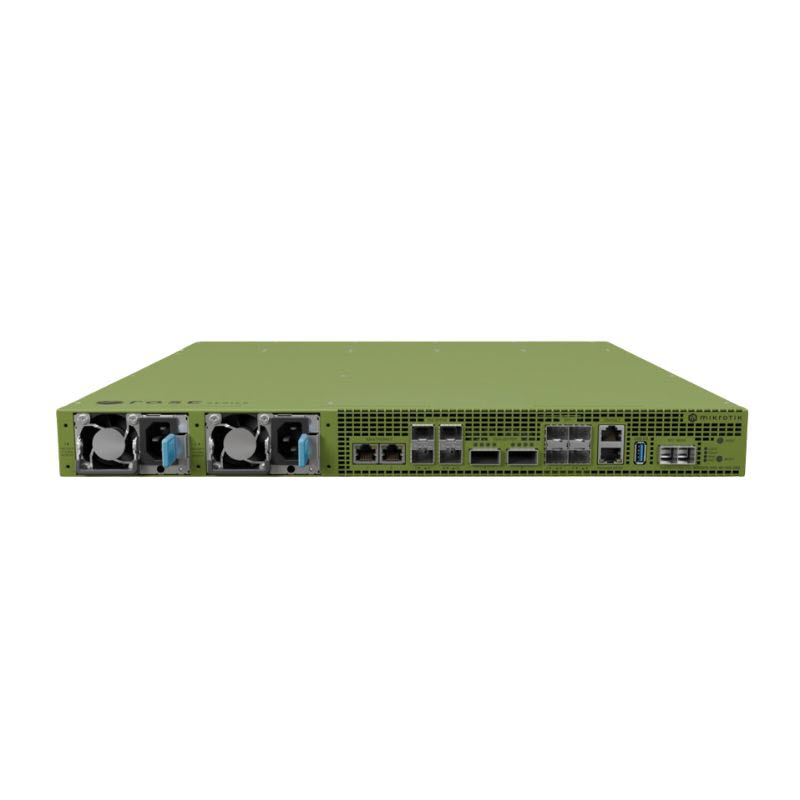
Router MikroTik RDS2216-2XG-4S+4XS-2XQ

Switch H3C LS-5120V3-52P-LI-GL

Switch Mikrotik CRS112-8P-4S-IN