HƯỚNG DẪN CẬP NHẬT DSM CHO RS3618XS AN TOÀN: BACKUP ĐA LỚP BẢO VỆ DỮ LIỆU DOANH NGHIỆP
Tác giả: Đội Ngũ Kỹ Thuật Tân Long Xuất bản:
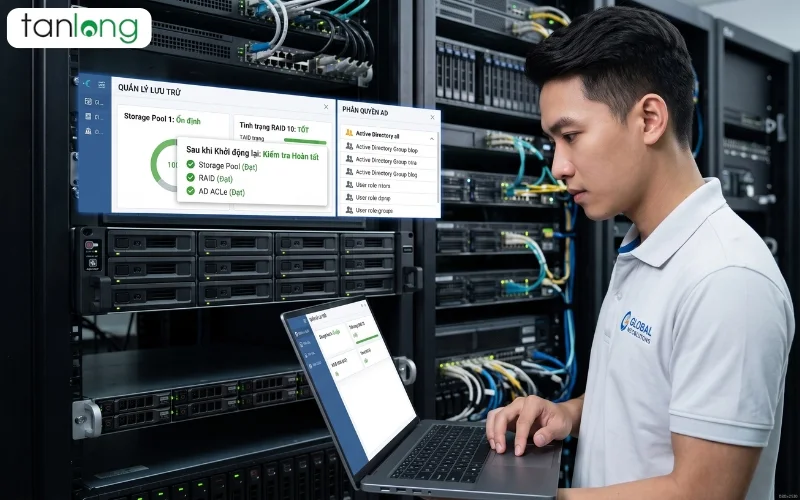
DSM cho RS3618XS đóng vai trò là xương sống vận hành toàn bộ hệ thống lưu trữ, phân quyền và ứng dụng cốt lõi của doanh nghiệp. Việc thực hiện cập nhật DSM synology rs3618xs là một nhiệm vụ thiết yếu nhằm vá các lỗ hổng bảo mật nghiêm trọng và tối ưu hóa hiệu năng phần cứng. Tuy nhiên, nếu thao tác thiếu quy trình, hệ thống có thể đối mặt với rủi ro dừng hoạt động đột ngột hoặc mất mát dữ liệu nghiêm trọng. Bài viết này đúc kết từ kinh nghiệm thực chiến hạ tầng mạng, mang đến giải pháp triển khai DSM cho RS3618XS an toàn thông qua chiến lược bảo vệ đa tầng dữ liệu toàn diện cho thiết bị Tân Long của bạn.
Thiết Bị Lưu Trữ DSM Cho RS3618XS Là Gì?
DSM cho RS3618XS là hệ điều hành chuyên dụng cho thiết bị lưu trữ mạng NAS Synology dòng RackStation 12-bay cao cấp của doanh nghiệp. Nền tảng này tích hợp các giao thức quản trị dữ liệu như RAID, Active Backup for Business và các dịch vụ lưu trữ đám mây nội bộ. Ứng dụng này giúp đảm bảo tính toàn vẹn dữ liệu, đồng bộ hóa phân quyền và tối ưu hóa hiệu suất truyền tải băng thông lớn cho mọi doanh nghiệp.
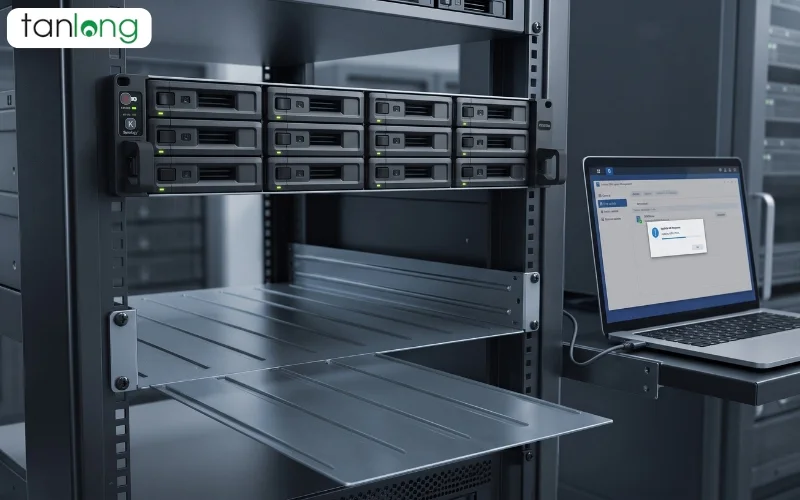
Rủi Ro Hạ Tầng Doanh Nghiệp Khi Nâng Cấp DSM Cho RS3618XS Sai Cách
Khi vận hành một thiết bị lưu trữ dạng rack lớn như RS3618XS, việc cập nhật hệ điều hành sai quy trình sẽ đe dọa trực tiếp đến tính ổn định của toàn hệ thống doanh nghiệp.
Nguy cơ xung đột thư viện ứng dụng Core của doanh nghiệp trên dòng NAS 12-bay
Quá trình nâng cấp DSM 7.2 rs3618xs có thể thay đổi cấu trúc nhân Linux cốt lõi. Sự thay đổi đột ngột này dễ khiến các thư viện ứng dụng Core bị ngắt kết nối và ngừng hoạt động.
Hiểm họa mất phân quyền thư mục ACL và gián đoạn kết nối Domain LDAP
Hệ thống sau nâng cấp có nguy cơ mất đồng bộ với Windows Active Directory hoặc LDAP. Lỗi này làm sai lệch bảng phân quyền Windows ACL, khiến nhân sự mất quyền truy cập tài nguyên.
Tình trạng sập Volume lưu trữ do lỗi xung đột firmware giữa các phân vùng
Trong lúc ghi đè hệ điều hành, lỗi treo nas synology khi update xuất hiện nếu bo mạch xung đột với phân sụn ổ cứng. Đối với cụm RAID lớn, sự cố này gây sập phân vùng logic (Volume collapse).
Chiến Lược Sao Lưu Đa Lớp Sống Còn Trước Khi Tiến Hành Nâng Cấp
Áp dụng quy tắc phòng thủ đa lớp là điều kiện bắt buộc nhằm bảo vệ hệ thống trước khi thay đổi hệ điều hành cốt lõi.
Lớp hệ thống: Xuất và lưu trữ file dss bảo vệ thiết lập người dùng
Quản trị viên cần thực hiện xuất file dss synology từ Control Panel để sao lưu tài khoản, mạng và quyền chia sẻ. Đây là bước gốc để backup cấu hình synology dss một cách an toàn.
Lớp ứng dụng: Sử dụng Hyper Backup đóng gói toàn bộ cấu hình Package
Triển khai hyper backup synology rs3618xs sang cụm lưu trữ độc lập để đóng gói toàn bộ cơ sở dữ liệu ứng dụng, cài đặt container và lịch trình dịch vụ đang chạy trên nền tảng DSM cho RS3618XS.
Lớp khối: Khởi tạo Snapshot cho các phân vùng iSCSI LUN ảo hóa
Đóng băng dữ liệu dạng khối bằng cách kích hoạt Snapshot tức thời cho các phân vùng iSCSI LUN trên DSM cho RS3618XS, giúp khôi phục nhanh hệ thống ảo hóa VMware/Hyper-V khi gặp sự cố nâng cấp.
Quy Trình Kỹ Thuật 5 Bước Thực Thi Nạp Hệ Điều Hành Thủ Công
Dưới đây là quy trình 5 bước chuẩn hóa giúp các quản trị viên triển khai nạp hệ điều hành thủ công một cách an toàn.
Ma trận Checklist cấu hình Backup Ứng dụng trước khi thao tác
Thành phần hệ thống | Loại file / Cấu trúc cần lưu trữ | Phương thức thực hiện |
Hệ thống file | File định dạng .dss | Export thủ công qua Control Panel > Update & Restore |
Docker/Container | File định dạng .json export cấu hình environment | Export Settings của từng container độc lập |
Bảng phân quyền | Cấu trúc phân cấp ACL gắn liền thư mục gốc | Tích hợp sẵn trong file .dss hệ thống |
Bước 1: Kiểm tra sức khỏe ổ cứng SMART và dọn dẹp bộ nhớ đệm
Truy cập Storage Manager để chạy bài test SMART toàn diện 12 khay ổ đĩa. Đồng thời, giải phóng hoàn toàn vùng đệm SSD Cache trên DSM cho RS3618XS để ngăn ngừa việc mất mát dữ liệu đang ghi đè dở dang lúc reboot.
Bước 2: Thao tác xuất cấu hình sang thiết bị lưu trữ ngoại vi độc lập
Tải tập tin cấu hình hệ thống về máy tính cá nhân. Việc lưu trữ độc lập này đảm bảo bạn có đầy đủ dữ liệu cần thiết để thực hiện khôi phục cấu hình nas synology nếu sự cố sập nguồn hoặc lỗi bo mạch xảy ra.
Bước 3: Tải file firmware pat thủ công từ trung tâm tải về Synology
Tuyệt đối không cập nhật tự động qua mạng. Hãy truy cập Synology Download Center, tải trực tiếp gói firmware .pat chuẩn xác dành riêng cho model máy để triệt tiêu hoàn toàn rủi ro ngắt quãng đường truyền khi đang nạp DSM cho RS3618XS.
Bước 4: Đóng toàn bộ dịch vụ ngầm để giải phóng tài nguyên phần cứng
Tắt các máy ảo, các lịch trình sao lưu tự động và dừng mọi tác vụ đồng bộ nặng. Thao tác này giải phóng tối đa dung lượng bộ nhớ RAM và CPU, tạo môi trường sạch nhất cho tiến trình ghi đè hệ thống.
Bước 5: Tiến hành nạp hệ điều hành mới và cập nhật đồng bộ ứng dụng
Vào Manual DSM Update, chọn file .pat rồi bấm thực thi. Sau khi thiết bị khởi động lại thành công, truy cập ngay vào Package Center để nâng cấp đồng bộ các ứng dụng chạy trên nền tảng DSM cho RS3618XS mới.
Kịch Bản Khôi Phục Thảm Họa Khẩn Cấp Khi Hệ Thống Gặp Sự Cố
Một chuyên gia hạ tầng luôn chuẩn bị sẵn phương án ứng phó cho tình huống xấu nhất. Nếu quá trình cập nhật thất bại và thiết bị rơi vào trạng thái mất kiểm soát, hãy bình tĩnh thực hiện theo kịch bản cứu hộ sau.
Phương pháp import file dss khôi phục trạng thái mạng trong 5 phút
Nếu hệ thống khôi phục về trạng thái cài đặt xuất xưởng (Factory Reset), hãy cài đặt một bản cài đặt DSM cho RS3618XS sạch. Sau đó, truy cập mục Update & Restore, chọn Restore Configuration và tải tệp tin cấu hình lên. Toàn bộ tài khoản, IP tĩnh, cấu hình phân quyền chia sẻ sẽ được tái lập chính xác trong vòng 5 phút mà không cần cấu hình lại từ đầu.
Quy trình nạp lại dữ liệu ứng dụng từ các bản sao lưu độc lập
Trong trường hợp các gói ứng dụng bị lỗi dữ liệu, hãy kích hoạt lại ứng dụng Hyper Backup. Kết nối đến kho lưu trữ độc lập ở lớp thứ hai để thực hiện bung các gói dữ liệu ứng dụng về lại phân vùng lưu trữ của thiết bị. Mọi dữ liệu về tài liệu, cấu hình cơ sở dữ liệu sẽ được đồng bộ toàn vẹn về trạng thái trước thời điểm bảo trì.
Xem thêm: HƯỚNG DẪN KHÔI PHỤC DỮ LIỆU RS3618XS KHI RAID CRASHED: QUY TRÌNH 5 BƯỚC ỨNG CỨU KHẨN CẤP
Tổng Hợp Giải Pháp Xử Lý Sự Cố Từ Chuyên Gia Hệ Thống
Phiên bản DSM mới nhất hỗ trợ cho Synology RS3618xs là bản nào?
Thiết bị hiện hỗ trợ tối đa hệ điều hành DSM 7.2.2 mới nhất với đầy đủ các bản vá bảo mật nâng cao.
Lên DSM mới cho RS3618xs có bị mất phân quyền thư mục ACL cũ không?
Nếu cập nhật đúng quy trình thủ công và không lỗi file, toàn bộ cấu trúc phân quyền Windows ACL sẽ giữ nguyên.
Cập nhật DSM cho RS3618xs mất bao lâu và hệ thống có bị gián đoạn kết nối không?
Quá trình nạp mất khoảng 10 đến 20 phút; toàn bộ kết nối đến thiết bị sẽ bị gián đoạn trong thời gian này.
Cần chuẩn bị gì để cô lập dữ liệu an toàn trước khi bấm nút update DSM?
Bạn cần xuất file cấu hình .dss, chạy Hyper Backup cho ứng dụng và tạo Snapshot cho các phân vùng iSCSI LUN.
Tại sao sau khi lên DSM mới, NAS Synology không kết nối được với Windows AD/LDAP?
Do sự thay đổi cơ chế mã hóa SMB hoặc lệch múi giờ; hãy kiểm tra lại cấu hình NTP và DNS trên NAS.
Giải Pháp Tối Ưu Hóa Hạ Tầng Lưu Trữ Dữ Liệu Đường Dài
Việc làm chủ quy trình vận hành hệ điều hành DSM cho RS3618XS giúp doanh nghiệp duy trì một hạ tầng lưu trữ thông suốt, vững chắc và an toàn trước mọi hiểm họa mạng. Quá trình bảo trì thiết bị lưu trữ cốt lõi đòi hỏi tính kỷ luật cao và sự chuẩn bị kỹ lưỡng từ bước kiểm tra phần cứng cho đến chiến lược sao lưu đa tầng độc lập. Áp dụng đồng bộ các giải pháp công nghệ hiện đại không chỉ giảm thiểu rủi ro gián đoạn công việc mà còn tối ưu hóa hiệu suất khai thác tài nguyên phần cứng thiết bị của bạn. Để bảo vệ tài sản số an toàn, việc cập nhật phần mềm phải luôn đi đôi với tư duy quản trị rủi ro chủ động. Hãy liên hệ hotline 0987 66 11 88 của đội ngũ kỹ thuật Tân Long để nhận tư vấn chuyên sâu về giải pháp vận hành hệ điều hành DSM cho RS3618XS toàn diện ngay hôm nay.