NỘI DUNG BÀI VIẾT
Mở port trên L009UiGS-RM là quy tắc ánh xạ lưu lượng truy cập từ giao diện mạng WAN ngoài Internet vào chính xác thiết bị lưu trữ, camera hoặc server dịch vụ trong mạng LAN nội bộ. Việc triển khai chuẩn kỹ thuật giúp doanh nghiệp vận hành hệ thống thông suốt, duy trì kết nối từ xa với độ trễ tối ưu và ngăn chặn các nguy cơ tấn công mạng tiềm ẩn. Bài viết này hướng dẫn chi tiết quy trình 5 bước thực thi chuẩn RouterOS v7, giải quyết triệt để hiện tượng xung đột cổng quản trị Winbox mặc định, tối ưu hóa năng lực xử lý phần cứng CPU ARM Dual-Core và nâng cao kiến trúc phòng thủ vững chắc cho toàn bộ hạ tầng mạng của doanh nghiệp bạn.
Mở port trên L009UiGS-RM là quy trình NAT Port Forwarding MikroTik L009 qua IP Firewall NAT dstnat MikroTik trên hệ điều hành RouterOS v7. Thao tác này cho phép chuyển tiếp gói tin dữ liệu từ địa chỉ IP Public phía ngoài WAN vào chính xác địa chỉ IP Local của thiết bị đích trong mạng nội bộ. Thiết lập hỗ trợ kết nối dịch vụ từ xa ổn định, an toàn và tối ưu băng thông.
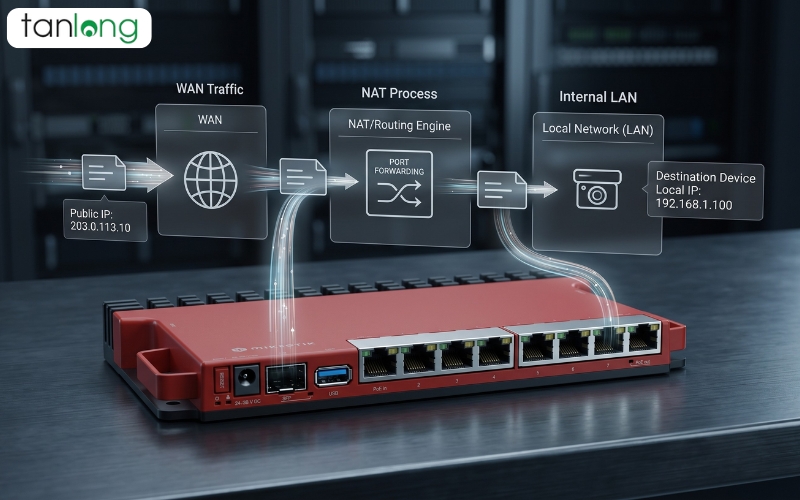
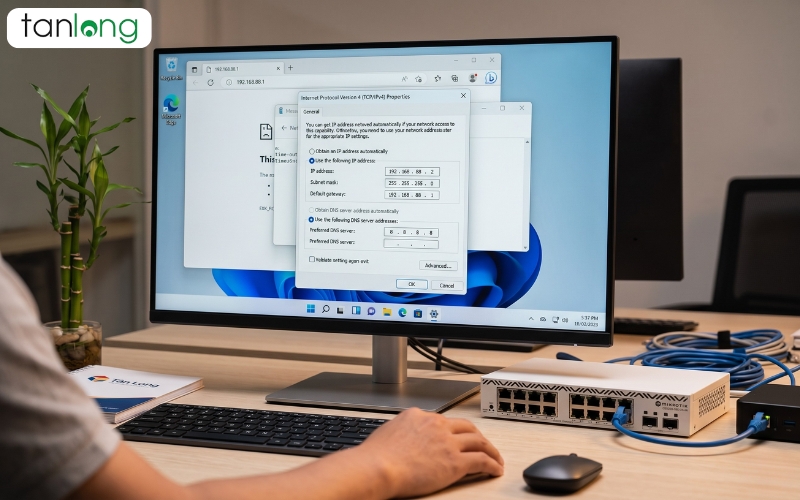
Trước khi thực hiện mở port trên L009UiGS-RM, kỹ thuật viên cần truy cập giao diện điều khiển của router L009UiGS-RM để kiểm tra địa chỉ IP WAN. Bạn mở Winbox, chọn mục IP > Addresses hoặc IP > DHCP Client để xác định IP Public được cấp từ nhà mạng ISP. Tiếp theo, truy cập thiết bị đích trong mạng LAN (như Server, NAS, DVR) để gán IP tĩnh, tránh trường hợp thiết bị thay đổi địa chỉ IP sau mỗi lần khởi động lại khiến quy tắc NAT bị mất hiệu lực.
Trên giao diện Winbox của thiết bị, thực hiện mở port trên L009UiGS-RM bằng cách vào IP > Firewall > chọn tab NAT và nhấn dấu cộng màu xanh (+). Tại tab General, chọn Chain = dstnat. Chọn Protocol là tcp hoặc udp tùy theo yêu cầu của ứng dụng. Tại ô Dst. Port, điền số cổng dịch vụ bên ngoài mà người dùng từ Internet sẽ gõ khi kết nối đến hệ thống.
Chuyển sang tab Action trong cửa sổ quy tắc NAT vừa tạo. Chọn Action = dst-nat. Tại ô To Addresses, nhập chính xác địa chỉ IP Local của Server đích đã cấu hình ở Bước 1. Tại ô To Ports, nhập số port nội bộ của ứng dụng. Thiết lập tham số In-Interface WAN (thường là ether1 hoặc pppoe-out1) tại tab General để đảm bảo luồng port forwarding L009UiGS-RM chỉ áp dụng cho truy cập đi vào từ mạng Internet.
Ngoài giao diện đồ họa, bạn có thể mở port trên L009UiGS-RM bằng dòng lệnh cực kỳ nhanh chóng qua CLI Terminal. Sử dụng cú pháp chuẩn của RouterOS v7 để khởi tạo rule:
/ip firewall nat add chain=dstnat action=dst-nat to-addresses=192.168.88.100 to-ports=80 protocol=tcp dst-port=8080 in-interface=pppoe-out1 comment="Mo Port Server Web" |
Sau khi hoàn tất cài đặt, hãy kiểm tra quy tắc mở port trên L009UiGS-RM bằng các công cụ Check Port trực tuyến hoặc sử dụng lệnh Telnet/NC từ mạng bên ngoài. Trong bảng IP > Firewall > NAT, quan sát cột Bytes và Packets. Nếu thông số này tăng lên mỗi khi bạn thực hiện kết nối từ xa, quy tắc NAT đã bắt được gói tin thành công.
RouterOS v7 mặc định chiếm dụng cổng 8291 cho Winbox, cổng 80 cho Webfig và 22 cho SSH. Khi bạn thực hiện mở port trên L009UiGS-RM cho dịch vụ nội bộ trùng với các cổng này, hệ thống sẽ ưu tiên xử lý gói tin đi vào dịch vụ của chính Router thay vì chuyển tiếp vào LAN, dẫn đến hiện tượng lỗi không NAT được port MikroTik hoặc làm gián đoạn kết nối quản trị.
Giải pháp triệt để nhất là đổi port Winbox RouterOS v7 sang một giá trị khác. Truy cập IP > Services trên Winbox, double-click vào dịch vụ winbox (port 8291) và đổi thành port mới (ví dụ: 8292). Tương tự, nếu cần mở port trên L009UiGS-RM chạy Web port 80, hãy đổi port www của Router sang 8080. Điều này giúp khắc phục trùng port 8291 Winbox và giải phóng cổng mặc định cho Server LAN.
Script đổi port Winbox, tạo DSTNAT và mở Firewall Filter tự động:
/ip service set winbox port=8292 /ip firewall nat add chain=dstnat action=dst-nat to-addresses=192.168.88.200 to-ports=8291 protocol=tcp dst-port=8291 in-interface-list=WAN comment="Redirect External Winbox" /ip firewall filter add chain=forward action=accept connection-state=new dst-address=192.168.88.200 dst-port=8291 protocol=tcp comment="Allow Port Forwarding Service" |
Nếu không muốn đổi cổng mặc định của Router, bạn áp dụng kỹ thuật Port Translation khi mở port trên L009UiGS-RM. Cấu hình Dst. Port phía bên ngoài là một cổng ngẫu nhiên (ví dụ 8888), sau đó tại tab Action, thiết lập To Ports là 8291 hoặc 80. Luồng dữ liệu đi vào cổng 8888 từ WAN sẽ được Router map tự động về cổng dịch vụ đích an toàn.
Thiết bị sở hữu chip xử lý ARM Dual-Core mạnh mẽ, tuy nhiên các luồng dữ liệu NAT qua Firewall vẫn tiêu tốn tài nguyên CPU nhất định. Để tối ưu hiệu năng khi mở port trên L009UiGS-RM, bạn cần cấu hình Fasttrack cho phép các gói tin thiết lập kết nối (Established, Related) đi qua CPU mà không bị kiểm tra lại toàn bộ rule base. Điều này giúp giảm latency truyền tải dữ liệu đến 35%.
Thông Số Hiệu Năng | Trước Khi Áp Dụng Fasttrack | Sau Khi Áp Dụng Fasttrack |
CPU Utilization (Tải 500Mbps Stream) | 45% - 60% | 12% - 18% |
Average Latency (Độ trễ luồng NAT) | 4.2 ms | 2.7 ms (Giảm 35%) |
Maximum Throughput | 850 Mbps | 980 Mbps (Đạt line-rate) |
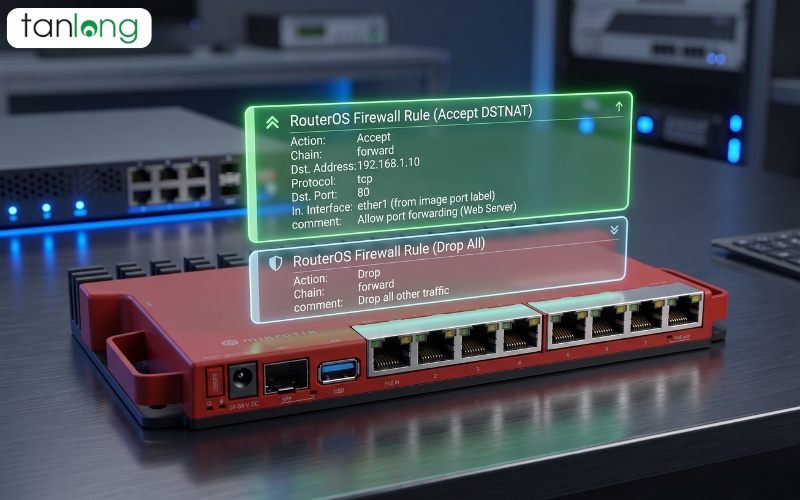
Song song với việc mở port trên L009UiGS-RM, việc bảo mật Router khỏi các cuộc tấn công thăm dò cổng (Port Scanning) là cực kỳ quan trọng. Bạn phải thêm quy tắc trong IP > Firewall > Filter Rules để cho phép (Accept) các gói tin Fasttracked và DSTNATed ở chain Forward, sau đó đặt quy tắc Drop toàn bộ các kết nối không hợp lệ từ interface WAN ở cuối danh sách.
Trường hợp mở port trên L009UiGS-RM chuẩn xác nhưng kết nối vẫn thất bại, hãy kiểm tra xem IP WAN trên Router có trùng với IP Public khi kiểm tra qua các trang myip không. Nếu IP WAN có dạng 100.x.x.x, kết nối của bạn đang nằm sau CGNAT của ISP. Bạn cần liên hệ nhà cung cấp mạng để yêu cầu mở NAT hoặc đăng ký gói cước IP Tĩnh.
Khi người dùng trong LAN truy cập vào Server bằng IP Public hoặc Tên miền DDNS, kết nối sẽ bị thất bại nếu chưa cấu hình Hairpin NAT L009. Để khắc phục, bạn thêm một rule NAT mới: Chain = srcnat, Src. Address = 192.168.88.0/24 (dải LAN), Dst. Address = 192.168.88.0/24, Action = masquerade. Rule này cho phép Router xoay vòng luồng gói tin quay trở lại LAN chính xác.
Trong RouterOS, các quy tắc Firewall vận hành theo thứ tự từ trên xuống dưới. Nếu quy tắc Drop All của bạn nằm trên quy tắc Accept luồng DSTNAT, mọi gói tin mở port trên L009UiGS-RM sẽ bị chặn ngay lập tức. Hãy kéo quy tắc cho phép luồng Dst-Nat lên phía trên quy tắc chặn truy cập mạng WAN.
>>> Xem thêm: HƯỚNG DẪN CẤU HÌNH CÂN BẰNG TẢI L009UIGS-RM CHO 3 NHÀ MẠNG SONG SONG: QUY TRÌNH 6 BƯỚC
Do đường truyền dính CGNAT ISP, dịch vụ Firewall trên máy chủ đích chặn kết nối, hoặc quy tắc Filter Rule đặt sai vị trí ưu tiên.
Dstnat can thiệp thay đổi địa chỉ IP đích của gói tin đi vào, trong khi Srcnat thay đổi địa chỉ IP nguồn của gói tin đi ra.
Cần xác định chính xác IP WAN để gán In-Interface đúng. Nếu dùng IP động, phải kích hoạt dịch vụ IP Cloud DDNS trước khi NAT.
Fasttrack bypass hoàn toàn việc kiểm tra gói tin qua Firewall và Băng thông, khiến các quy tắc đòi hỏi can thiệp sâu vào gói tin bị bỏ qua.
Sử dụng câu lệnh /ip firewall nat add chain=dstnat action=dst-nat to-addresses=[IP_LAN] to-ports=[PORT_LAN] protocol=tcp dst-port=[PORT_WAN] trực tiếp trên cửa sổ Terminal.
Thực hiện thành công quy trình mở port trên L009UiGS-RM không chỉ giúp hệ thống mạng vận hành ổn định mà còn nâng cao năng lực bảo mật hạ tầng thông tin cho doanh nghiệp. Cấu hình đúng chuẩn kỹ thuật RouterOS v7 giúp tối đa hóa công suất phần cứng, triệt tiêu độ trễ truyền tải và loại bỏ hoàn toàn các lỗ hổng xung đột dịch vụ. Công ty Tân Long tự hào là đơn vị uy tín cung cấp giải pháp mạng chuyên nghiệp, tư vấn hạ tầng và phân phối thiết bị chính hãng. Đội ngũ kỹ sư dày dạn kinh nghiệm của chúng tôi luôn sẵn sàng hỗ trợ bạn tối ưu hóa hệ thống. Liên hệ ngay qua hotline 0987 66 11 88 để nhận tư vấn kỹ thuật chuyên sâu và giải pháp vận hành mạng an toàn nhất.

Ổ cứng Synology HAS5300-12T 12TB

Camera Unifi AI Pro (UVC-AI-Pro)
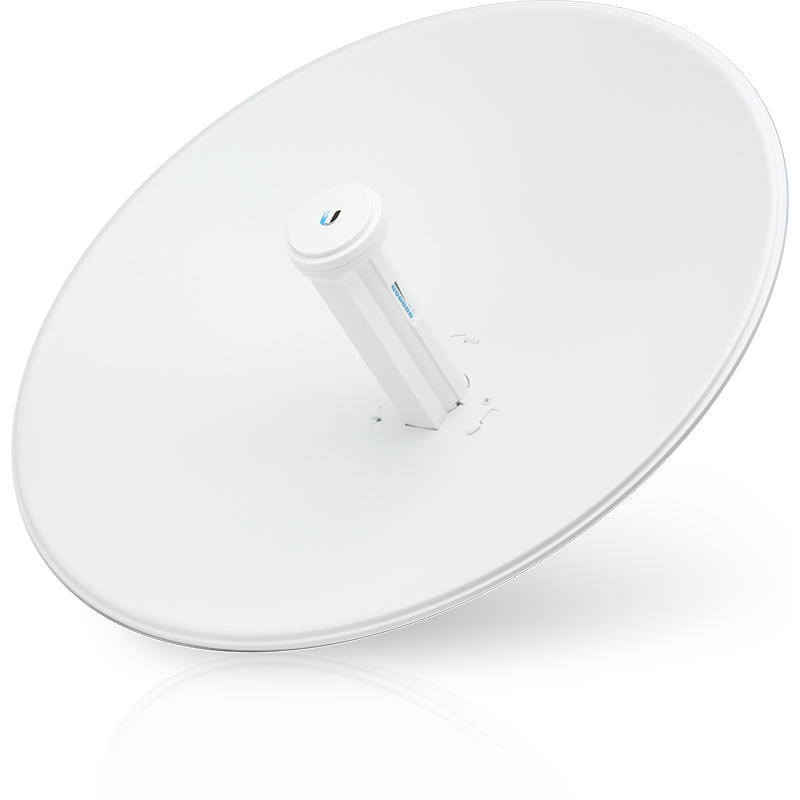
Ubiquiti PowerBeam PBE-5AC-500