NỘI DUNG BÀI VIẾT
Adoption lỗi UniFi U7 Pro là rào cản kỹ thuật phổ biến nhất khi triển khai công nghệ Wi-Fi 7 hiện nay. Nhiều kỹ thuật viên gặp tình trạng thiết bị hiển thị "Action Required" hoặc "Isolated" dù dây mạng vẫn thông. Thực tế triển khai cho thấy, dòng Access Point này đòi hỏi những tiêu chuẩn khắt khe hơn về phần mềm quản trị và hạ tầng điện năng so với thế hệ cũ. Qua bài viết này, đội ngũ kỹ thuật Tân Long sẽ chia sẻ quy trình chẩn đoán và khắc phục triệt để lỗi này, giúp hệ thống vận hành ổn định mà không cần gửi bảo hành tốn thời gian.
Adoption lỗi UniFi U7 Pro thường do phiên bản Controller cũ hoặc thiếu hụt công suất nguồn PoE+. Bạn chỉ cần cập nhật UniFi Network lên bản 8.0.7+, kiểm tra lại chuẩn nguồn PoE+ (30W) và sử dụng lệnh SSH set-inform để ép thiết bị nhận diện hệ thống quản lý. Giải pháp này giúp thiết bị thoát trạng thái Isolated ngay lập tức.
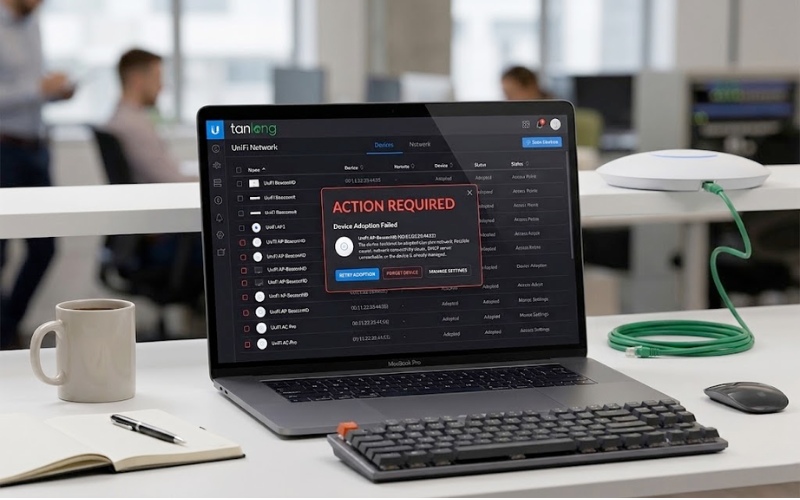
Khi gặp tình trạng Adoption lỗi UniFi U7 Pro, bạn cần bình tĩnh rà soát lại các yếu tố kỹ thuật thay vì vội vàng kết luận thiết bị hỏng phần cứng. Dưới đây là 3 "tử huyệt" mà tôi thường thấy trong quá trình đi hỗ trợ dự án:
Dòng UniFi U7 Pro hoạt động trên chuẩn Wi-Fi 7 với dải tần 6GHz và giao thức bảo mật WPA3 bắt buộc. Nếu Controller (Network Application) của bạn đang chạy ở phiên bản cũ (ví dụ v7.x), nó sẽ không có đủ bộ thư viện mã nguồn để hiểu và quản lý cấu hình của thiết bị Wi-Fi 7. Đây là lý do chính khiến quá trình Adoption bị treo hoặc hiển thị trạng thái "Action Required".
Thực tế, hệ thống sẽ cố gắng gửi các gói tin cấu hình nhưng Controller không phản hồi đúng định dạng, dẫn đến việc thiết bị tự ngắt kết nối để bảo vệ bảo mật hệ thống. Để giải quyết, việc nâng cấp Controller lên bản 8.0.7 trở lên là điều kiện tiên quyết. Nếu bạn dùng Cloud Key Gen 2 hoặc Dream Machine, hãy đảm bảo UniFi OS đã được cập nhật phiên bản mới nhất.
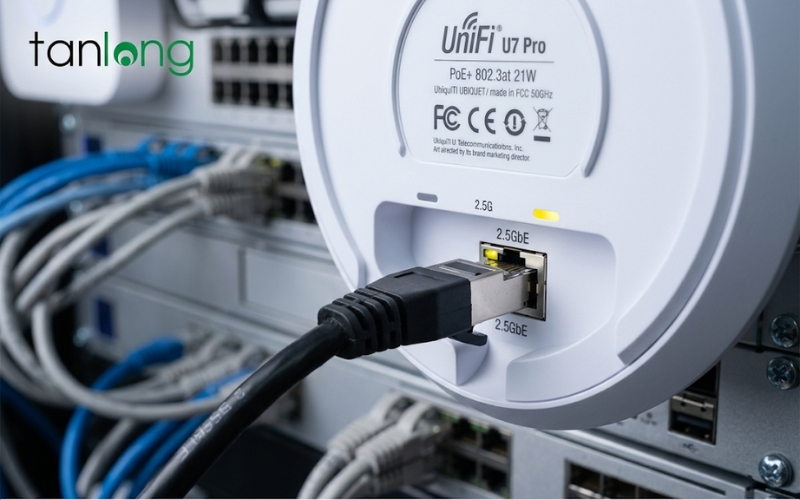
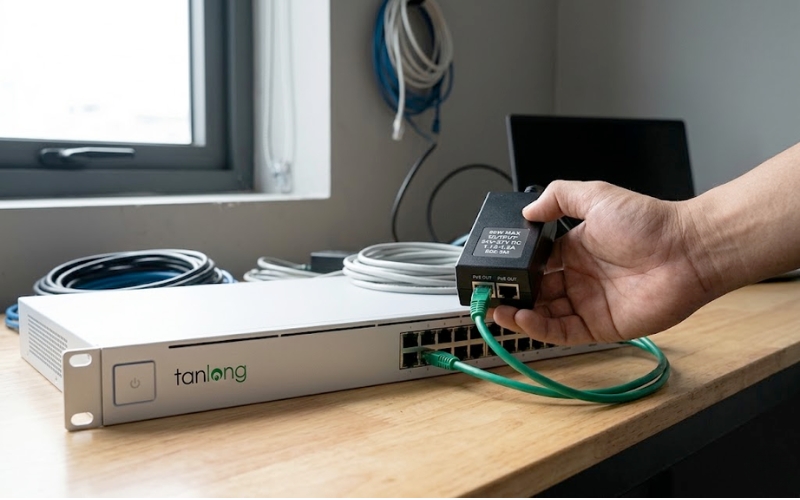
Nhiều người dùng nhầm lẫn giữa chuẩn PoE (802.3af) và PoE+ (802.3at). Trong khi các dòng cũ chỉ cần khoảng 13W - 15W, thì UniFi U7 Pro tiêu thụ đỉnh lên tới 21W. Nếu bạn cắm thiết bị vào một Switch PoE đời cũ hoặc dùng Injector công suất thấp, thiết bị vẫn sáng đèn nhưng sẽ bị khởi động lại (Reboot) liên tục ngay khi bắt đầu tiến trình Adoption.
Giai đoạn bắt đầu "Handshake" với Controller là lúc Access Point tiêu tốn năng lượng nhiều nhất để nạp Firmware và cấu hình. Chỉ cần một sự sụt giảm điện áp nhỏ trên đường truyền cáp Cat5 kém chất lượng cũng khiến gói tin Adoption bị drop giữa chừng. Hãy ưu tiên sử dụng cáp Cat6 chuẩn đồng nguyên chất và Switch chuẩn PoE+ để đảm bảo 30W cung cấp cho mỗi cổng.
Một số lô hàng xuất xưởng đầu tiên của Ubiquiti có thể mang Firmware bản Beta hoặc bản cũ chưa tối ưu cho việc Discovery tự động qua Layer 2. Khi bạn cắm vào mạng, Controller có thể thấy thiết bị nhưng không thể gửi lệnh "Adopt". Trạng thái này thường kẹt ở mức "Adopting" rồi chuyển sang "Offline".
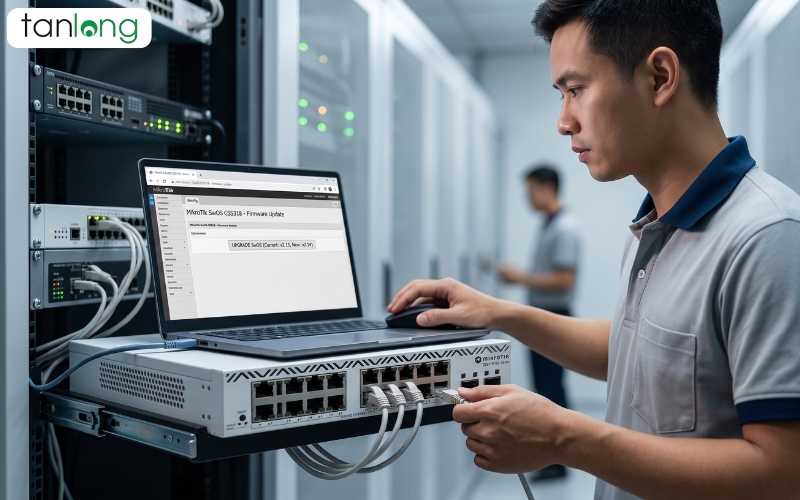
Việc xử lý Adoption lỗi UniFi U7 Pro trong trường hợp này yêu cầu chúng ta phải can thiệp bằng dòng lệnh để cập nhật Firmware thủ công hoặc cưỡng ép thiết bị gửi thông tin về IP cụ thể của Controller thay vì đợi nó tự tìm kiếm trong mạng nội bộ.
Trước khi sử dụng các biện pháp chuyên sâu, tôi khuyên bạn nên thực hiện các bước kiểm tra nền tảng sau để loại trừ các lỗi vật lý đơn giản:
Việc thực hiện tuần tự 04 bước trên sẽ giúp bạn loại bỏ đến 70% các nguyên nhân gây ra tình trạng Adoption lỗi UniFi U7 Pro. Nếu vẫn chưa thành công, chúng ta cần dùng đến công cụ mạnh mẽ hơn.
Đây là phương pháp mà các kỹ thuật viên lão luyện tại TÂN LONG thường xuyên sử dụng khi giao diện Web của UniFi Network không hoạt động hiệu quả. SSH cho phép bạn ra lệnh trực tiếp cho Access Point.
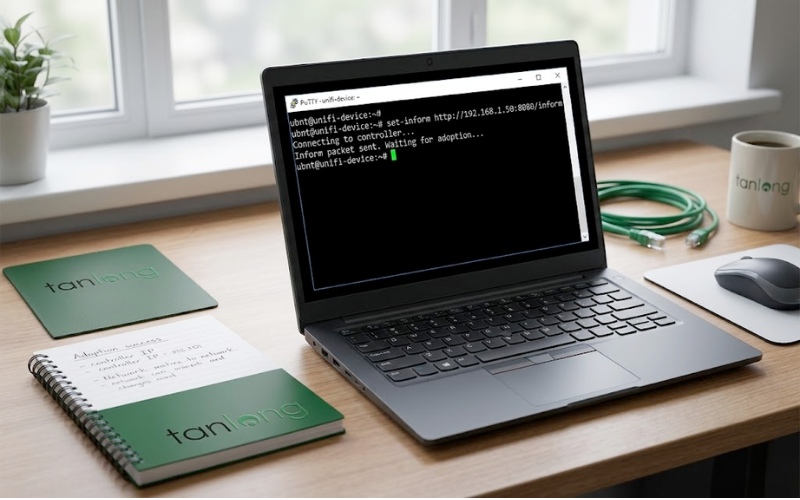
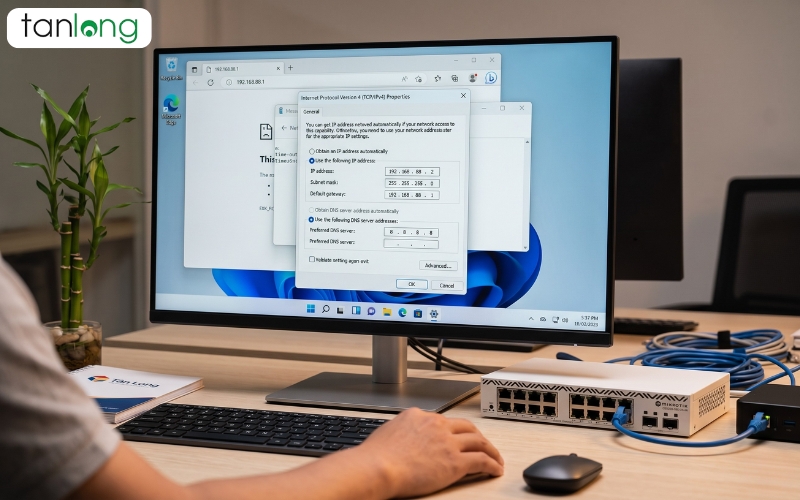
Đầu tiên, bạn tải phần mềm PuTTY (hoặc dùng Terminal trên MacOS). Nhập địa chỉ IP của Access Point mà bạn đã tìm thấy ở bước kiểm tra DHCP.
Nếu thiết bị đã từng được Adopt trước đó, mật khẩu sẽ là SSH Key trong phần cài đặt của Controller cũ. Khi đăng nhập thành công, bạn sẽ thấy giao diện dòng lệnh của hệ điều hành EdgeOS.
Để xử lý dứt điểm Adoption lỗi UniFi U7 Pro, bạn gõ lệnh sau:
set-inform http://[IP-Của-Controller]:8080/inform
Ngay sau khi gõ lệnh này, hãy quay lại giao diện web UniFi Network Application. Bạn sẽ thấy thiết bị hiện nút "Adopt". Hãy bấm vào đó. Một lưu ý cực kỳ quan trọng: Ngay sau khi bấm Adopt trên Web, bạn phải quay lại cửa sổ SSH và gõ lại lệnh trên một lần nữa. Đây là cơ chế "Xác nhận kép" giúp thiết bị lưu cấu hình IP máy chủ quản lý vào bộ nhớ đệm vĩnh viễn, tránh tình trạng bị Isolated sau khi khởi động lại.
Dưới đây là bảng tổng hợp các thông số kỹ thuật cốt lõi giúp bạn đối chiếu hạ tầng mạng tại nhà hoặc văn phòng có đủ đáp ứng cho UniFi U7 Pro hay không.
Thông số kỹ thuật | Chi tiết chi tiết |
Chuẩn Wi-Fi | Wi-Fi 7 (802.11be) |
Băng tần hỗ trợ | 2.4 GHz, 5 GHz, 6 GHz |
Tốc độ tối đa | 9.3 Gbps (Tổng hợp các băng tần) |
Cổng mạng kết nối | 1 x 2.5 GbE RJ45 port |
Nguồn cấp yêu cầu | PoE+ (802.3at) |
Công suất tiêu thụ tối đa | 21W |
Số lượng thiết bị truy cập | 300+ Clients |
Giá bán lẻ tham khảo | 6.300.000 VNĐ |
Lưu ý: Mức giá 6.300.000 VNĐ có thể thay đổi tùy theo thời điểm và số lượng dự án. Tuy nhiên, giá trị mà công nghệ Wi-Fi 7 mang lại là sự đầu tư dài hạn cho hạ tầng số.
Để tránh tình trạng Adoption lỗi UniFi U7 Pro ngay từ đầu, đội ngũ kỹ thuật của chúng tôi luôn tuân thủ quy trình 5 bước nghiêm ngặt sau:
Tại sao tôi gõ lệnh SSH mà báo Connection Refused?
Lỗi này thường do sai địa chỉ IP hoặc thiết bị đang khởi động. Bạn hãy đợi đèn LED chuyển sang màu trắng đứng yên (chờ Adopt) rồi mới tiến hành đăng nhập SSH. Ngoài ra, hãy kiểm tra xem máy tính của bạn có cùng lớp mạng với Access Point hay không.
U7 Pro có chạy được với Switch PoE 1Gbps không?
Hoàn toàn được nhưng sẽ bị nghẽn cổ chai tốc độ. Thiết bị vẫn hoạt động ổn định nếu Switch cung cấp đủ chuẩn PoE+ (30W), nhưng tốc độ truy cập internet của bạn sẽ bị giới hạn ở mức 1Gbps thay vì 2.5Gbps như thiết kế.
Adoption lỗi UniFi U7 Pro có phải do hỏng phần cứng không?
Tỷ lệ lỗi phần cứng rất thấp, chủ yếu là do phần mềm. Nếu bạn đã thử cả SSH và Reset mà vẫn không Adopt được, hãy kiểm tra lại Firmware. Nếu đèn LED nháy xanh/trắng liên tục không ngừng, lúc đó mới cần cân nhắc đến việc bảo hành.
Xem thêm >>> REVIEW UNIFI U7 PRO SAU 3 THÁNG: NHỮNG LỖI ẨN MÀ CÁC YOUTUBER CHƯA NÓI
Công nghệ Wi-Fi 7 với đại diện là UniFi U7 Pro đang mở ra một tiêu chuẩn mới về tốc độ và độ trễ cực thấp. Dù việc Adoption lỗi UniFi U7 Pro có thể gây ra những khó khăn bước đầu cho kỹ thuật viên, nhưng khi đã làm chủ được quy trình xử lý qua SSH và tối ưu Controller, bạn sẽ sở hữu một hệ thống mạng vô cùng mạnh mẽ.
Tại TÂN LONG, chúng tôi không chỉ cung cấp thiết bị mà còn đồng hành cùng khách hàng trong mọi khâu xử lý kỹ thuật phức tạp nhất. Nếu quý khách gặp bất kỳ vướng mắc nào trong quá trình triển khai mà các bước trên chưa xử lý được, đừng ngần ngại liên hệ với đội ngũ chuyên gia của chúng tôi.
Thông tin liên hệ hỗ trợ:

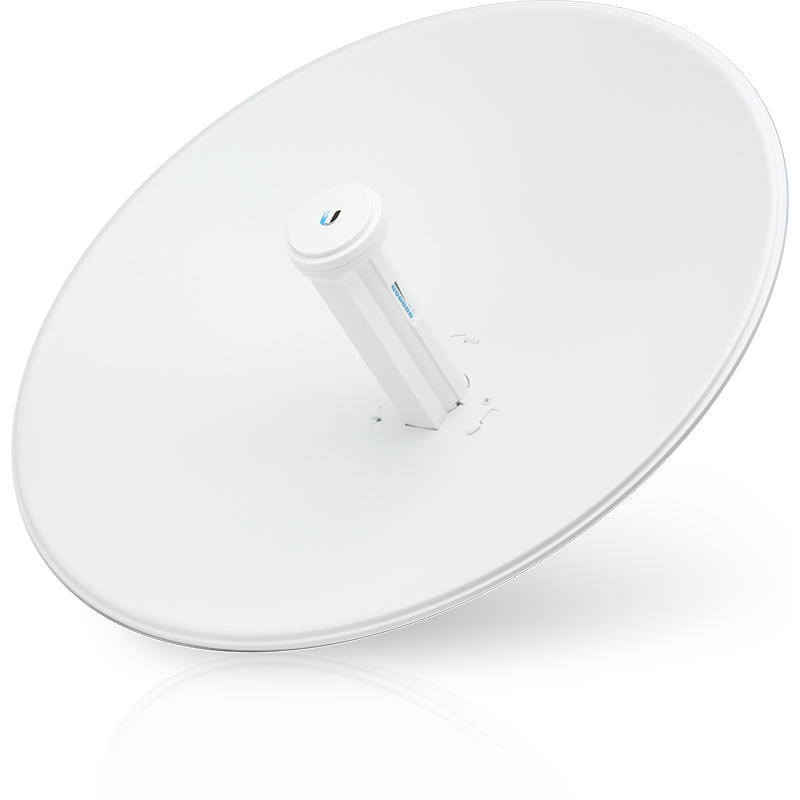
Ubiquiti PowerBeam PBE-5AC-500

UniFi U6 Mesh Pro (U6-Mesh-Pro)