NỘI DUNG BÀI VIẾT
Hướng dẫn cài đặt unifi ac pro là quy trình quan trọng giúp tối ưu hóa hiệu suất mạng không dây cho các doanh nghiệp và hộ gia đình đòi hỏi sự ổn định cao. Việc cấu hình đúng kỹ thuật giúp thiết bị phát huy tối đa khả năng chịu tải lên tới 200 user cùng lúc mà không gây ra tình trạng giật lag hay rớt kết nối thường thấy. TÂN LONG sẽ giúp bạn nắm vững từng bước triển khai hệ thống mạng chuyên nghiệp này ngay tại nhà.
Hướng dẫn cài đặt unifi ac pro là giải pháp thiết lập điểm truy cập Wi-Fi băng tần kép hiệu suất cao. Tích hợp công nghệ MIMO 3x3 và chuẩn bảo mật WPA3 tiên tiến nhất năm 2026. Giúp đảm bảo khả năng phủ sóng xuyên tường vượt trội cho các cấu trúc nhà phố và văn phòng tại Việt Nam.
Để thực hiện theo hướng dẫn cài đặt unifi ac pro, bạn cần một chiếc Smartphone (iOS/Android) hoặc Laptop. Nếu dùng điện thoại, hãy đảm bảo đã tải sẵn ứng dụng UniFi Network từ App Store hoặc CH Play. Với máy tính, bạn cần cài đặt phần mềm UniFi Network Server (trước đây là Controller) bản mới nhất để quản lý tập trung. Thực tế là việc chuẩn bị thiết bị điều khiển sẵn sàng sẽ giúp bạn tiết kiệm đến 50% thời gian cấu hình thực tế, tránh việc phải loay hoay tìm link tải phần mềm khi đang giữa quy trình.
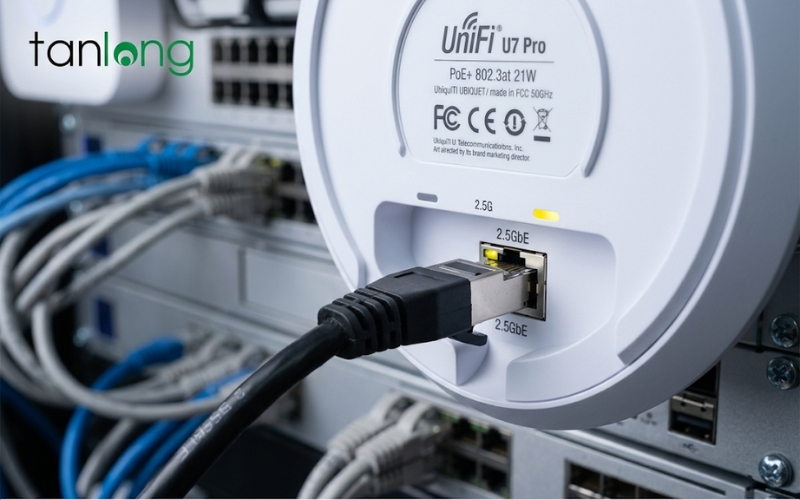
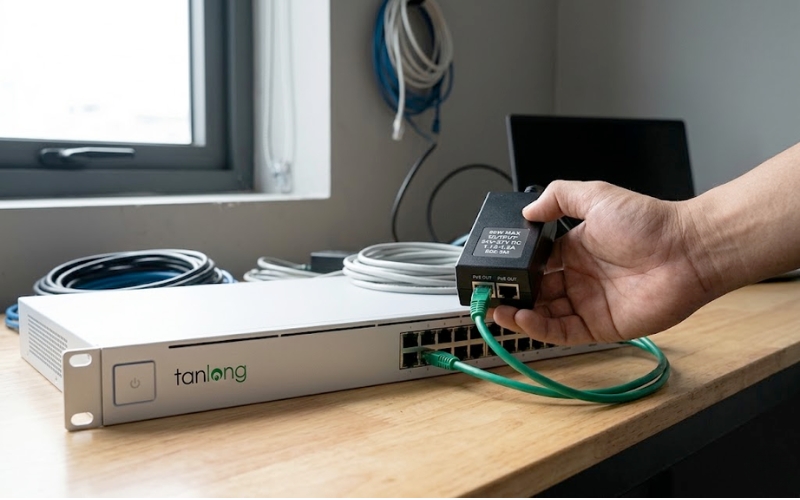
Khác với các router thông thường, unifi ac pro sử dụng nguồn qua cổng Ethernet (PoE). Bạn cần một Adapter PoE 48V đi kèm hoặc Switch PoE chuyên dụng. Hãy ưu tiên sử dụng cáp mạng chuẩn Cat6 hoặc Cat7 lõi đồng nguyên chất để đảm bảo dòng điện và tín hiệu truyền dẫn ổn định, tránh lỗi thiết bị tự khởi động lại khi tải nặng. Đừng quên kiểm tra các đầu bấm mạng (RJ45), vì chỉ cần một lõi đồng không tiếp xúc tốt, thiết bị có thể chỉ nhận tốc độ 100Mbps thay vì 1000Mbps như mong đợi.
Việc đăng ký một tài khoản trên hệ sinh thái Ubiquiti giúp bạn quản lý thiết bị từ xa qua Cloud. Đây là bước quan trọng trong nội dung hướng dẫn cài đặt unifi ac pro để bạn có thể theo dõi trạng thái mạng ngay cả khi không có mặt tại văn phòng. Nói cách khác, tài khoản này chính là "chìa khóa" giúp bạn can thiệp vào hệ thống mạng từ bất cứ đâu trên thế giới, chỉ cần có kết nối internet.
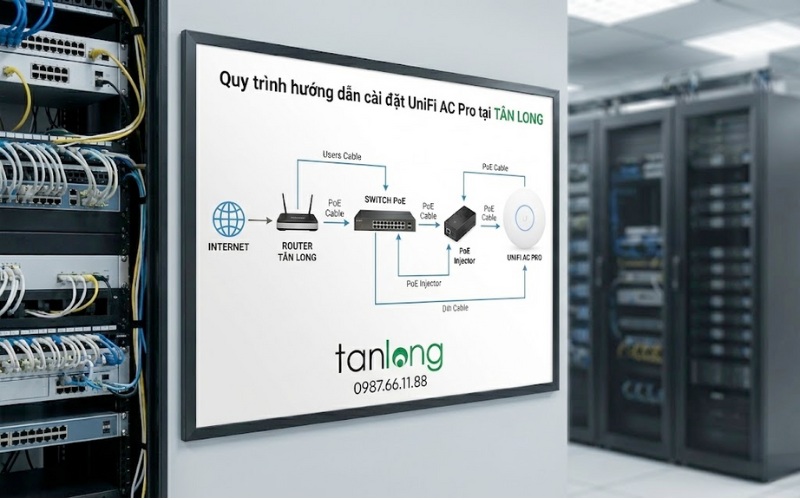
Thực tế là hơn 80% người dùng cá nhân ưa chuộng cách thiết lập qua điện thoại vì tính tiện lợi. Đầu tiên, bạn hãy cấp nguồn cho thiết bị. Khi đèn LED trên mặt unifi ac pro chuyển sang màu trắng đứng (chế độ chờ Adopt), hãy bật Bluetooth trên điện thoại và mở App UniFi Network.
Hệ thống sẽ tự động quét thấy thiết bị mới. Bạn chỉ cần nhấn vào nút "Adopt" và đợi trong khoảng 2-3 phút. Sau khi nhận thiết bị thành công, ứng dụng sẽ yêu cầu bạn đặt tên Wi-Fi (SSID) và mật khẩu. Đừng quên chọn vùng (Country) là Vietnam để thiết bị tự động điều chỉnh dải tần số phù hợp với quy định của Cục Viễn thông.
Nói cách khác, hướng dẫn cài đặt unifi ac pro qua App là phương án "mì ăn liền" nhưng cực kỳ hiệu quả cho những hệ thống chỉ có từ 1 đến 3 Access Point. Toàn bộ quá trình diễn ra hoàn toàn tự động, giảm thiểu tối đa các sai sót về cấu hình IP hay xung đột dải mạng mà những người không chuyên thường gặp phải.
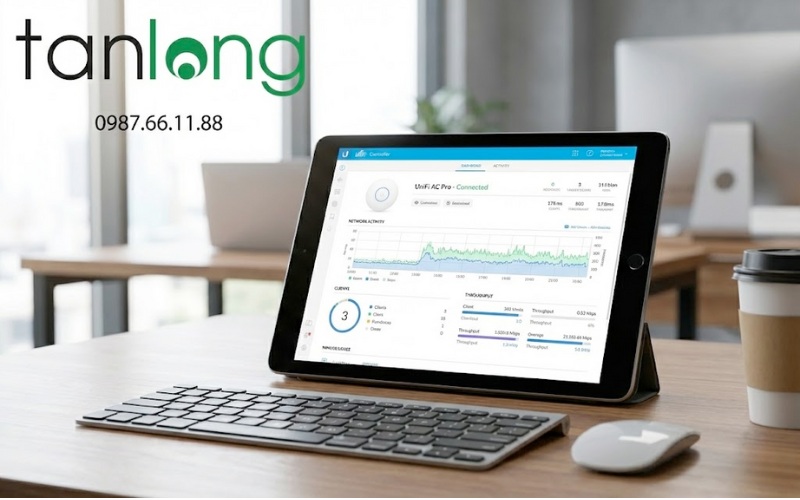
Dành cho các quản trị viên hệ thống tại khách sạn hoặc tòa nhà, hướng dẫn cài đặt unifi ac pro trên máy tính mang lại khả năng tùy biến sâu hơn. Bạn cần cài đặt Java và phần mềm Controller. Sau khi khởi chạy, trình duyệt web sẽ mở ra giao diện quản lý. Tại đây, bạn sẽ thấy danh sách thiết bị đang chờ được "kết nạp".
Hãy nhấn vào mục "Devices", chọn thiết bị và nhấn "Adopt". Điểm khác biệt lớn nhất ở đây là bạn có thể tạo nhiều mạng Wi-Fi khác nhau trên cùng một thiết bị (VLAN), giới hạn băng thông cho từng nhóm người dùng, hoặc tạo trang chào (Portal) để marketing.
Rủi ro nếu không làm đúng bước này là thiết bị có thể bị kẹt ở trạng thái "Adopting" vô thời hạn do tường lửa trên máy tính chặn cổng 8080. Vì vậy, hãy luôn kiểm tra và cho phép ứng dụng Java đi qua Firewall trước khi bắt đầu cài đặt unifi ac pro. Nếu phần mềm không thấy thiết bị, hãy thử tắt tạm thời các chương trình diệt virus trên máy tính.
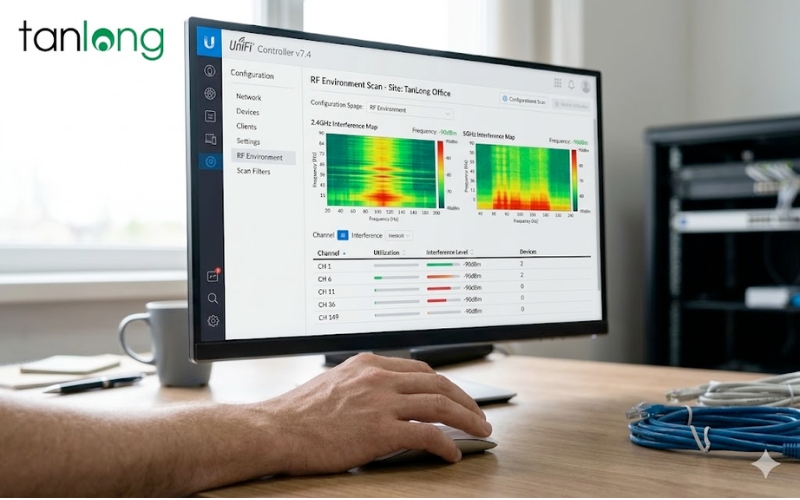
Mặc định thiết bị thường để ở chế độ Auto. Tuy nhiên, tại các chung cư đông đúc, việc nhiễu sóng là khó tránh khỏi. Trong hướng dẫn cài đặt unifi ac pro, chuyên gia khuyên bạn nên chỉnh băng tần 5GHz lên 80MHz (VHT80) để đạt tốc độ cao nhất, trong khi băng tần 2.4GHz nên giữ ở 20MHz để tránh nhiễu chéo. Việc để 40MHz cho dải 2.4GHz thường gây ra nhiều lỗi kết nối hơn là tăng tốc độ thực tế.
Không phải cứ phát mạnh nhất là tốt. Nếu bạn lắp nhiều Access Point gần nhau, việc để công suất "High" sẽ gây ra hiện tượng giao thoa sóng nghiêm trọng. Hãy điều chỉnh về mức "Medium" hoặc "Low" để thiết bị di động dễ dàng chuyển vùng (Roaming) mượt mà hơn giữa các tầng. Điều này cực kỳ quan trọng đối với các nhà phố cao tầng sử dụng nhiều bộ phát sóng.
Đây là kỹ thuật ưu tiên đẩy các thiết bị đời mới sử dụng băng tần 5GHz. Điều này giúp giảm tải cho băng tần 2.4GHz vốn đã quá chật chội bởi các thiết bị IoT cũ và sóng radio của nhà hàng xóm. Khi kích hoạt tính năng này, người dùng sẽ thấy tốc độ truy cập được cải thiện rõ rệt, đặc biệt là khi xem video 4K hoặc chơi game trực tuyến.
Trên các dòng UniFi bản cập nhật 2026, tính năng này giúp giảm nhiễu trong môi trường có quá nhiều sóng Wi-Fi trùng kênh. Đây là một chi tiết nhỏ nhưng thường bị bỏ qua trong các bài hướng dẫn cài đặt unifi ac pro thông thường. Nó cho phép thiết bị "phân biệt" được sóng của chính mình và sóng của nhà hàng xóm, từ đó giảm thiểu việc phải chờ đợi kênh truyền trống.
Dù thiết bị rất bền bỉ, nhưng việc khởi động lại định kỳ vào lúc 3 giờ sáng hàng tuần sẽ giúp giải phóng bộ nhớ đệm và làm mới các kết nối. Điều này giúp hệ thống luôn ở trạng thái "sung sức" nhất, tránh các lỗi vặt tích tụ sau nhiều tháng vận hành liên tục. Đừng quên cài đặt múi giờ (Timezone) chính xác về GMT+7 để lịch trình này hoạt động đúng giờ.
Nhiều người gặp tình trạng thiết bị báo "Adoption Failed" hoặc "Managed by Other" khi thực hiện theo hướng dẫn cài đặt unifi ac pro. Nguyên nhân thường do thiết bị đã từng được cài đặt ở một hệ thống khác hoặc Reset chưa sạch. Khi bạn mua thiết bị cũ hoặc di chuyển thiết bị từ văn phòng này sang văn phòng khác, lỗi này xuất hiện thường xuyên nhất.
Cách xử lý triệt để nhất là thực hiện "Hard Reset". Bạn dùng một que chọc sim, nhấn giữ nút Reset nhỏ cạnh cổng mạng trong khoảng 10-15 giây cho đến khi đèn LED tắt rồi nháy trắng lại. Khi đó, thiết bị sẽ trở về trạng thái xuất xưởng và sẵn sàng cho một quy trình hướng dẫn cài đặt unifi ac pro mới từ đầu.
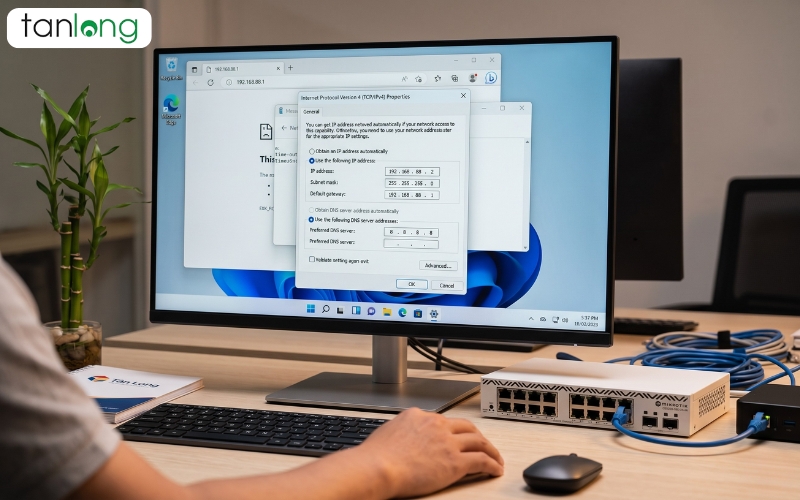
Một lưu ý khác là lỗi trùng IP. Nếu Router chính cấp IP trùng với địa chỉ mặc định của Controller, thiết bị sẽ bị báo Offline. Hãy luôn đảm bảo bạn đã cấp IP tĩnh (Static IP) cho thiết bị quản lý để hệ thống vận hành ổn định lâu dài, giúp các bộ phát Wi-Fi luôn tìm thấy "chỉ huy" của mình trong mạng nội bộ.
Tại TÂN LONG, chúng tôi không chỉ bán thiết bị, chúng tôi mang đến giải pháp kết nối hoàn hảo. Việc hướng dẫn cài đặt unifi ac pro đều được đúc kết từ hàng nghìn dự án thực tế mà đội ngũ kỹ sư của chúng tôi đã triển khai. Chúng tôi hiểu rõ đặc tính kiến trúc nhà Việt với những bức tường bê tông dày và các nguồn gây nhiễu sóng đặc thù từ thiết bị điện tử gia dụng.
Khi lựa chọn đồng hành cùng TÂN LONG, bạn sẽ nhận được sự hỗ trợ kỹ thuật chuyên nghiệp, chính sách bảo hành 1 đổi 1 nhanh chóng. Chúng tôi không bỏ rơi khách hàng sau khi bán máy. Đặc biệt, TÂN LONG cung cấp dịch vụ cấu hình từ xa miễn phí qua Ultraview/Teamview, giúp bạn giải quyết mọi rắc rối chỉ trong 5 phút mà không cần chờ đợi kỹ sư đến tận nơi.
Dưới đây là bảng tổng hợp các thông số quan trọng nhất bạn cần nắm rõ trước khi thực hiện cài đặt unifi ac pro:
Thông số | Chi tiết kỹ thuật | Lưu ý triển khai |
Chuẩn Wi-Fi | 802.11 a/b/g/n/ac/ac-wave2 | Phù hợp mọi thiết bị hiện nay |
Băng tần | 2.4GHz (450Mbps) & 5GHz (1300Mbps) | Tổng băng thông 1.75Gbps |
Cổng kết nối | 2 Cổng 10/100/1000 Ethernet | Hỗ trợ Bridge mạng LAN |
Nguồn cấp | 802.3af PoE / 48V PoE Adapter | Tiết kiệm dây dẫn âm tường |
Giá bán lẻ | 4.400.000 VNĐ | Liên hệ TÂN LONG để có giá sỉ |
Khả năng chịu tải | 200+ User | Tối ưu cho hội trường, quán cafe |
Trong trường hợp bạn mất quyền truy cập vào Controller cũ, hãy thực hiện các bước sau để thực hiện lại theo hướng dẫn cài đặt unifi ac pro:
UniFi AC Pro có thể hoạt động mà không cần máy tính bật liên tục không?
Có, thiết bị vẫn hoạt động bình thường sau khi cấu hình xong. Bạn chỉ cần bật máy tính (Controller) khi muốn thay đổi cài đặt, xem báo cáo thống kê hoặc chạy tính năng trang chào khách hàng (Guest Portal). Thực tế, AP lưu trữ cấu hình trong bộ nhớ flash nội bộ nên không phụ thuộc vào máy chủ sau khi đã nhận lệnh.
Tại sao tôi không tìm thấy thiết bị để Adopt trên điện thoại?
Lỗi thường gặp nhất là do điện thoại và UniFi không cùng lớp mạng. Hãy kiểm tra xem Wi-Fi điện thoại đang kết nối có cùng dải IP với cổng mạng đang cắm vào UniFi hay không. Ngoài ra, hãy đảm bảo dịch vụ Bluetooth và định vị trên điện thoại đã được bật để App có thể quét tìm thiết bị lân cận.
Lắp UniFi AC Pro ở đâu để sóng khỏe nhất?
Vị trí lý tưởng nhất là lắp ốp trần tại khu vực trung tâm của không gian. Tránh đặt thiết bị trong tủ điện, sau tivi hoặc gần các nguồn gây nhiễu mạnh như lò vi sóng hay tường dày 20cm. Việc lắp đặt đúng vị trí giúp hướng dẫn cài đặt unifi ac pro đạt hiệu quả phủ sóng cao nhất mà không cần thêm bộ kích sóng.
Tôi có thể quản lý UniFi AC Pro từ xa qua mạng 4G không?
Hoàn toàn được nếu bạn đã kích hoạt tính năng Cloud Access trên Controller. Chỉ cần đăng nhập tài khoản UI trên App điện thoại, bạn có thể kiểm soát toàn bộ hệ thống, đổi tên Wi-Fi hoặc chặn người dùng từ bất cứ đâu trên thế giới có kết nối internet.
>>> Xem thêm : Hướng dẫn cài đặt Ac Pro Standalone mode không cần controller
Xem kỹ hướng dẫn cài đặt unifi ac pro không chỉ giúp bạn tiết kiệm chi phí thuê đơn vị kỹ thuật mà còn giúp bạn chủ động hơn trong việc quản lý hạ tầng mạng của mình. Với sự hỗ trợ từ các thiết bị chất lượng và quy trình cài đặt chuẩn xác, mạng Wi-Fi của bạn sẽ luôn ổn định, an toàn và mạnh mẽ. Thực tế là một hệ thống mạng tốt sẽ là nền tảng cho sự phát triển của doanh nghiệp và sự thoải mái của gia đình bạn.
Thực tế là công nghệ luôn thay đổi, nhưng nguyên lý cốt lõi về sự ổn định vẫn luôn là ưu tiên hàng đầu của chúng tôi. TÂN LONG tự hào là đơn vị đồng hành tin cậy, cung cấp giải pháp viễn thông chuyên nghiệp cho hàng ngàn doanh nghiệp Việt suốt hơn một thập kỷ qua. Nếu bạn gặp bất kỳ khó khăn nào trong quá trình thực hiện cài đặt unifi ac pro, đừng ngần ngại nhấc máy gọi cho chúng tôi.
TÂN LONG - Chuyên gia giải pháp mạng hàng đầu.

Module quang Mikrotik XS+85LC01D

Thiết bị lưu trữ NAS Synology DS223j

Thiết bị lưu trữ dữ liệu NAS DP320